

FC 15043 - Como excluir produtos de demonstração?
Sua nova loja já vem com produtos cadastrados, para melhor apresentar seus recursos.
Ao criar sua loja no Fastcommerce, você escolheu um segmento principal de atuação. Ao fazer esta escolha, a loja foi configurada com o conjunto de recursos mais utilizados por este segmento. Além disso, algumas categorias e produtos foram automaticamente cadastrados, para que você possa navegar pela loja, realizar buscas e até mesmo fazer pedidos de teste! Conheça os melhores recursos que já estão ativos na sua nova loja:
Filtros
Para facilitar a navegação pela loja, é possível criar filtros de produtos, que podem ser genéricos a todos os produtos da loja ou específicos a determinadas categorias.
Por exemplo, pode-se criar um filtro chamado Fabricante, contendo uma lista de fabricantes dos celulares vendidos na loja. Um outro filtro chamado Tela poderá conter as opções de tamanho da tela destes celulares e assim por diante.
Quanto mais filtros cada produto tiver, mais fácil ficará para seu cliente encontrar o produto desejado.
Conheça uma loja que exemplifica este recurso. Navegue pelas categorias da loja e procure por um termo para ver como é fácil chegar até o produto desejado, clicando nos filtros exibidos na barra esquerda. Veja mais detalhes no seguinte vídeo demonstrativo:
Categorização dos produtos
O cadastro da hierarquia de categorias e subcategorias é de extrema importância para uma loja virtual. Se ele for bem feito, seus clientes encontrarão os produtos mais facilmente e os resultados serão surpreendentes.
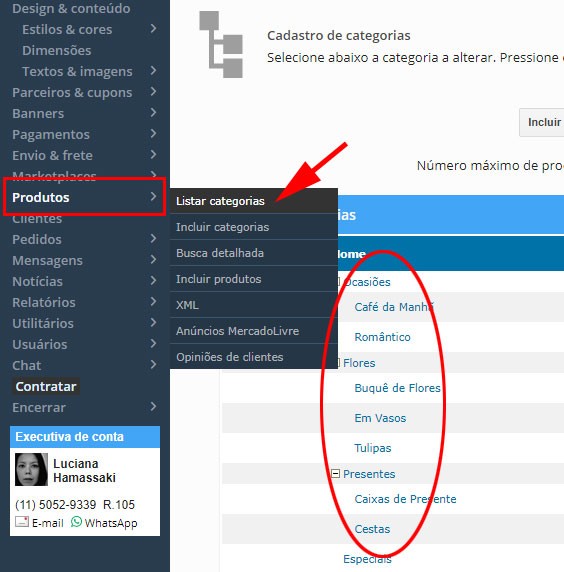
Entre no item Produtos > Listar Categorias do site administrativo para ver a hierarquia de categorias, que poderá servir como guia para as categorias da sua loja virtual.
Cross selling e venda conjunta
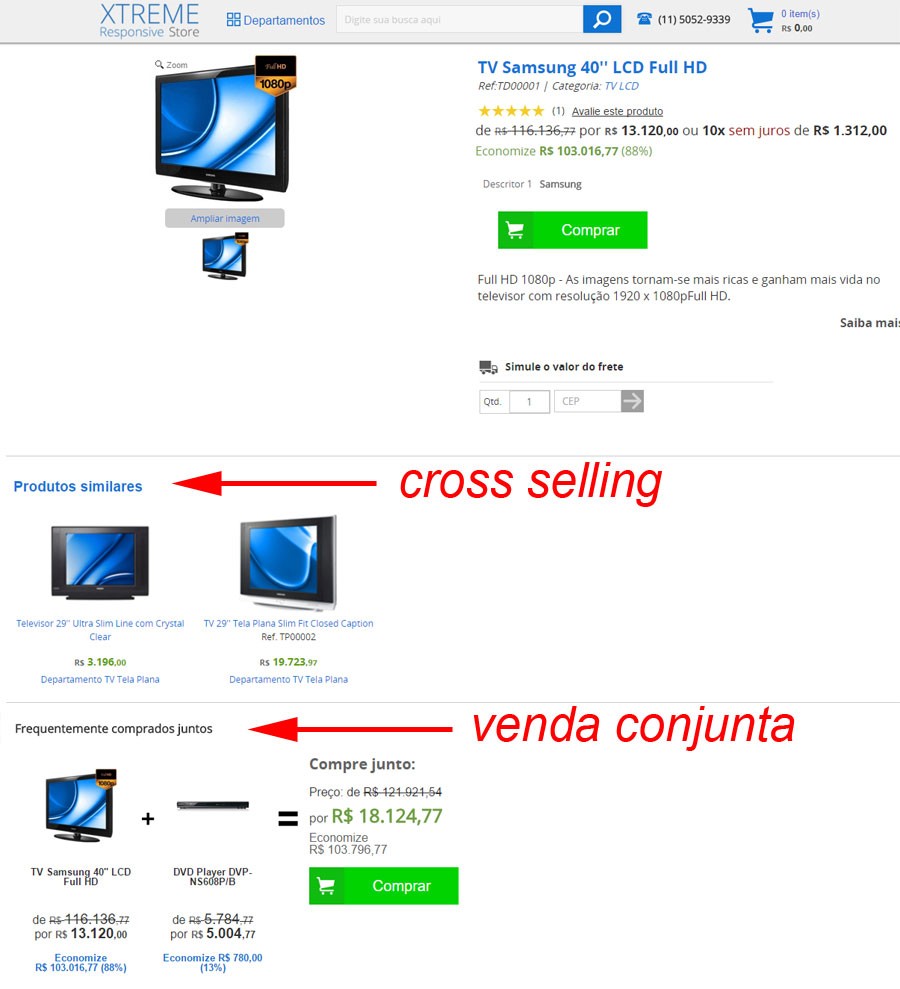
No cross selling, a loja recomenda produtos similares. Na venda conjunta, a loja sugere produtos complementares.
No exemplo abaixo o visitante está na página do produto TV Samsung 40".
Na seção do cross selling, a loja exibe produtos similares, ou seja, outros modelos de TV, com links para suas respectivas páginas.
Na seção de venda conjunta, a loja sugere que um DVD Player seja comprado junto com a TV. Para colocar os dois produtos no carrinho, basta clicar no botão Comprar desta seção.
Veja como estas seções podem ser apresentadas na loja:
Exclusão dos produtos de demonstração
Os produtos de demonstração são importantes para orientar o cadastro dos produtos da sua loja, pois a ficha cadastral é bastante extensa e detalhada. Acesse as fichas destes produtos pré-cadastrados para ver exemplos do preenchimento dos campos.
Caso não necessite mais dos produtos de demonstração, eles podem facilmente ser excluídos da loja. Acesse o menu Utilitários, que fica na barra esquerda do site administrativo. Em seguida busque pelo utilitário Exclusão de produtos inseridos automaticamente. Ao abrir a nova janela, marque o campo Excluir todos caso queira que os produtos de demonstração que foram alterados por você sejam removidos também. Depois clique em Executar e confirme a exclusão.
Opcionalmente pode-se excluir os filtros e as categorias que foram cadastrados automaticamente quando a loja foi criada:
Exclusão de filtros
Acesse a página Dados da loja do site administrativo. Na seção Produtos, clique na seta ao lado direito do campo Filtros de atributos de produtos para que sejam listados os filtros e clique no item que deseja apagar. Em seguida aperte no botão Excluir.
Exclusão de categorias
Acesse Produtos > Listar Categorias no site administrativo para ver as categorias cadastradas. Clique no botão Excluir que fica ao lado das categorias que deseja apagar.
OBS1: A maioria dos produtos de demonstração foi cadastrada com preços bem acima do praticado no mercado, para evitar que ocorram pedidos feitos por clientes reais. Além disso, enquanto estiver em implantação a loja exibirá uma mensagem ao visitante informando que todos os pedidos serão considerados como testes e não serão remetidos.
OBS2: Para que possam ser feitos pedidos de teste, a loja nova foi configurada com uma forma de pagamento simples ("pagamento contra-entrega") e uma forma de envio (SEDEX). Estas configurações podem ser alteradas nas páginas Pagamentos e Envio & frete do site administrativo da loja.
OBS3: Os arquivos das imagens dos produtos normalmente ficam na pasta PROD da loja. Esta pasta é acessada através do link Arquivos que fica no topo do site administrativo. Já as imagens dos produtos em demonstração ficam em uma URL externa. Desta forma não é necessário apagar seus arquivos.
A URL externa é definida no campo Dados da loja > Produtos > Caminho das imagens. Para referenciar esta URL, as imagens dos produtos de demonstração foram cadastradas com o caractere # antes do nome de cada arquivo, na ficha cadastral de cada produto. Não utilize este caractere ao cadastrar as imagens dos produtos da loja que estiverem na pasta PROD.
 R$ 4,53Selecionamos as perguntas mais comuns dos lojistas e criamos respostas diretas e detalhadas.
|

