
- Seção

FC 15051 :: Como vender com PagBank na minha loja virtual?
Este é um dos meios de pagamento online mais conhecidos e confiáveis do mercado. Inclui boleto e os principais cartões.
O PagBank oferece um rápido e conveniente serviço de pagamentos online. As principais formas de pagamento utilizadas nos sites de comércio eletrônico no Brasil estão disponíveis, incluindo boleto bancário, cartões de débito e os cartões de crédito Visa, Mastercard, Diners, American Express (Amex), Elo, Hipercard e Aura.
As soluções disponibilizadas pelo PagBank já estão integradas em sua loja virtual. Desta forma, a ativação será simples, rápida e sem necessidade de conhecimentos técnicos.
Com o PagBank, as seguintes opções de checkout estão disponíveis:
Checkout Transparente
O fechamento do pedido ocorre na própria loja, sem redirecionar o cliente para o site do PagBank. Isto permite que o checkout ocorra de forma mais fluida e personalizável. Veja no vídeo abaixo um exemplo deste tipo de checkout:
Checkout PagBank
O fechamento do pedido ocorre no site do PagBank, que é o método preferido por muitos clientes. Ao final do pagamento, o cliente pode retornar para a loja. Veja exemplo no vídeo abaixo:
OBS: É possível disponibilizar as duas opções de checkout na mesma loja.
Configuração da conta PagBank
Inicialmente, é necessário que a loja tenha uma conta cadastrada no PagBank. Clique aqui para criar uma nova conta.
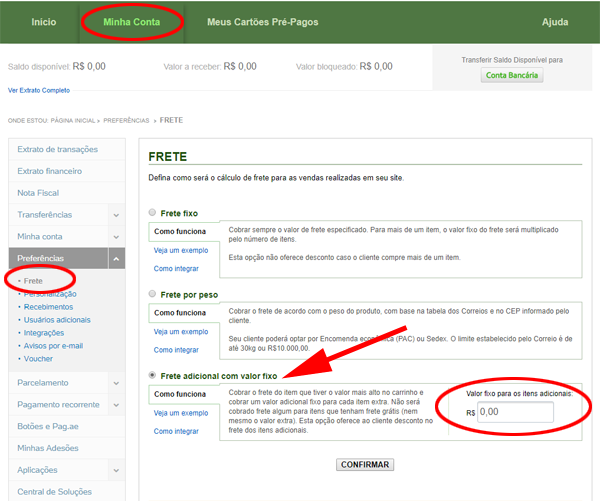
Após a criação da conta, entre no menu Minha Conta selecione a opção PREFERÊNCIAS e clique no link Frete. Selecione a opção Frete adicional com valor fixo, informe 0,00 no campo Valor fixo para os itens adicionais e aperte o botão Confirmar no fim da página.
ATENÇÃO
No menu esquerdo do site administrativo, entre na página Dados da loja > Configurações gerais e selecione a opção DDD obrigatório no campo Restrição a telefones.
Para ativar as integrações com o PagBank
1º Passo
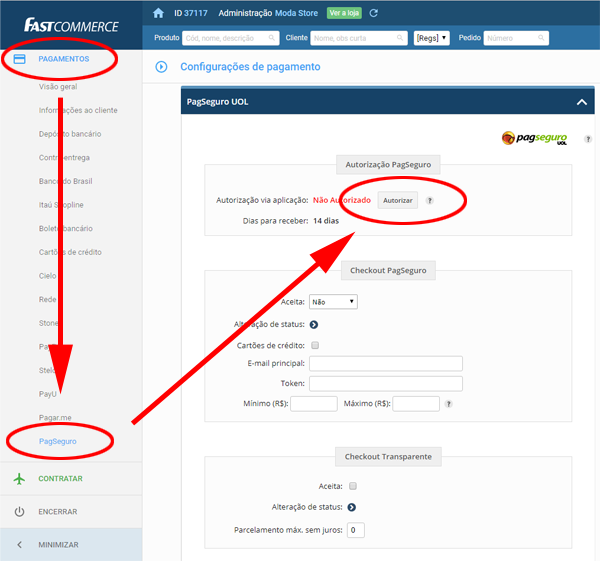
No menu esquerdo do site administrativo de sua loja virtual no Fastcommerce, clique no item PAGAMENTOS, em seguida no link PagBank e por fim no botão Autorizar.
2º Passo
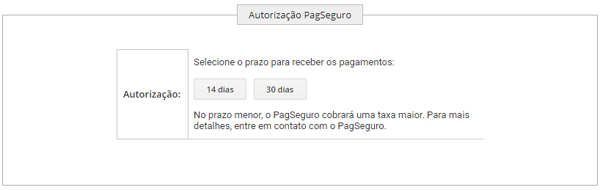
Após abrir a janela Integração ao PagBank, selecione um prazo para receber os pagamentos. No prazo menor, o PagBank cobrará uma taxa maior. Para mais detalhes, entre em contato com o PagBank.
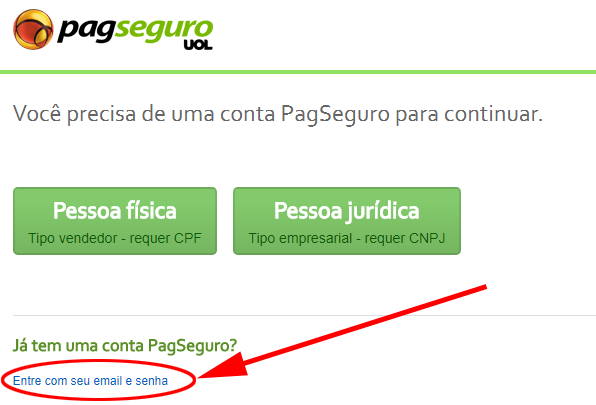
Após selecionar o prazo, clique no link Entre com seu email e senha.
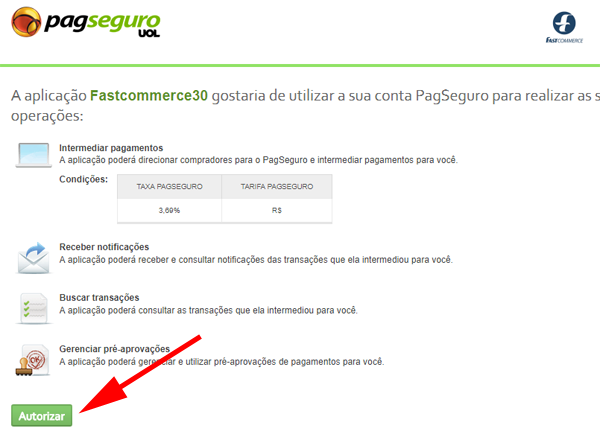
Na janela Autorizações - PagBank, clique em Autorizar.
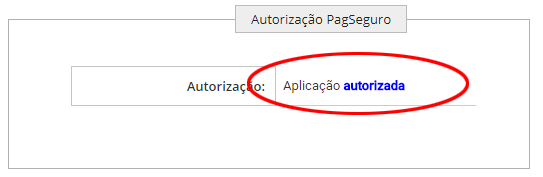
A próxima janela vai confirmar que a aplicação foi autorizada corretamente. Feche a janela para voltar para o site administrativo da loja virtual.
Para ativar o Checkout Transparente
1º Passo
Marque o campo Aceita na seção PagBank > Checkout Transparente e clique no botão Gravar no fim da página.
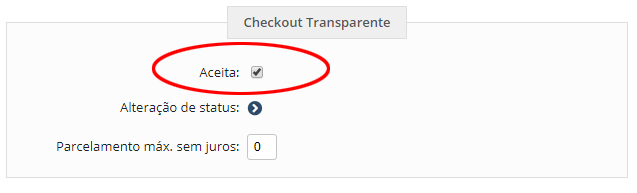
Altere o campo Parcelamento máx. sem juros de acordo com a configuração feita no PagBank.
2º Passo
No menu esquerdo do site administrativo, clique no item PAGAMENTOS, em seguida no link Cartões de crédito e selecione na coluna tecnologia a opção PagBank nas bandeiras de cartões que deseja disponibilizar na loja.
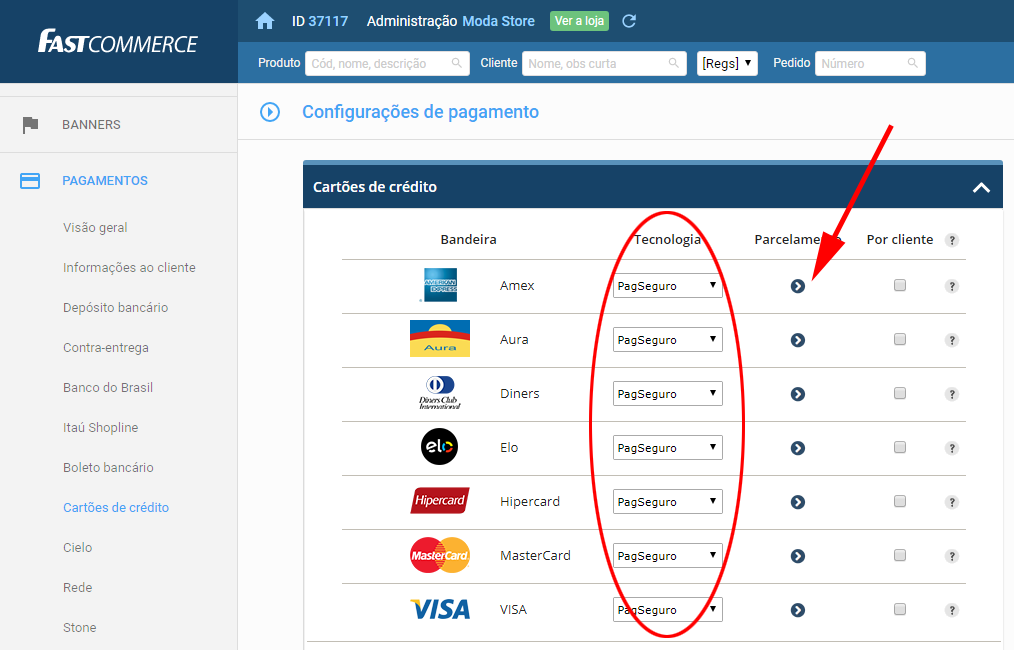
Ao clicar na seta ao lado direito de cada bandeira, é possível cadastrar as regras de parcelamento da loja.
Após o cadastro das parcelas, clique no botão Gravar no fim da página.
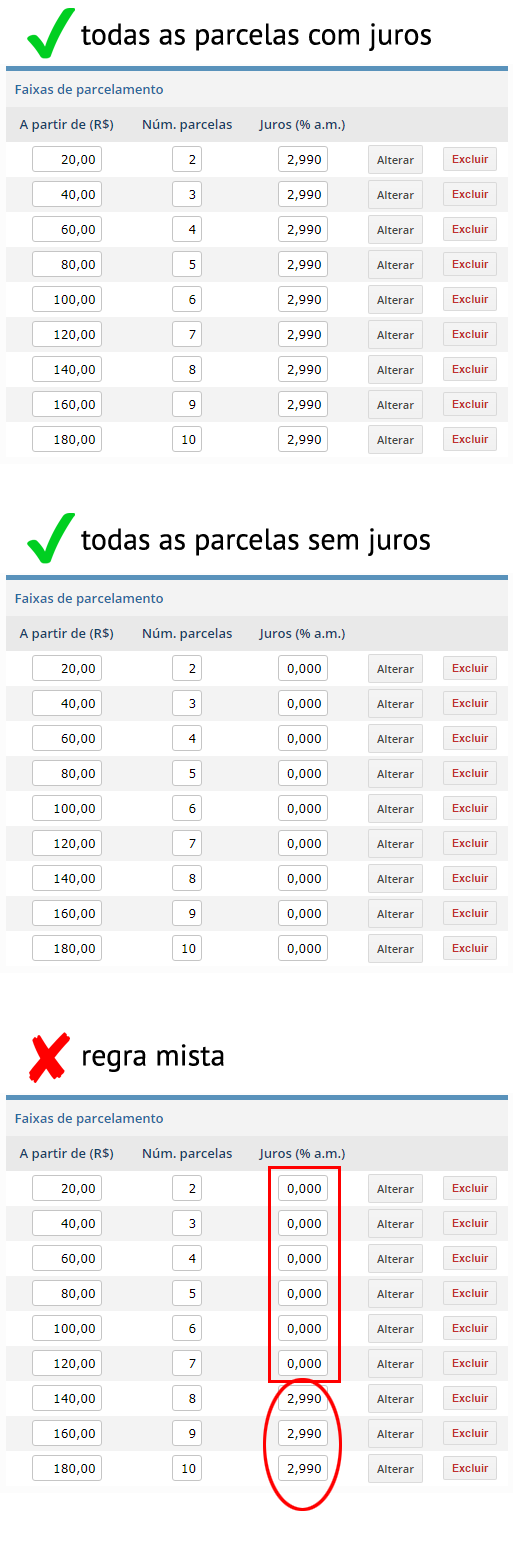
ATENÇÃO: Para configurar parcelamentos com juros no PagBank Transparente, a loja deve cadastrar juros de 2,99 nos parcelamentos, para bater com os valores que serão cobrados pelo PagBank.
Nas configurações de parcelamento feitas no PagBank, todas as parcelas devem ser calculadas com juros ou todas sem juros. Não é possível utilizar regra mista, em que serão cobrados juros em apenas algumas parcelas.
Para ativar o Checkout PagBank
1º Passo
No menu esquerdo do site administrativo de sua loja no Fastcommerce, clique no item PAGAMENTOS, em seguida no link PagBank. Selecione a opção Sim no campo "Aceita" e marque a opção Cartão de crédito*.
Clique em Gravar no fim da página.
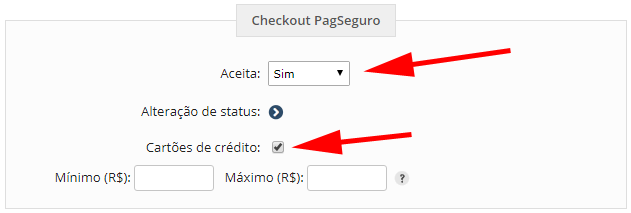
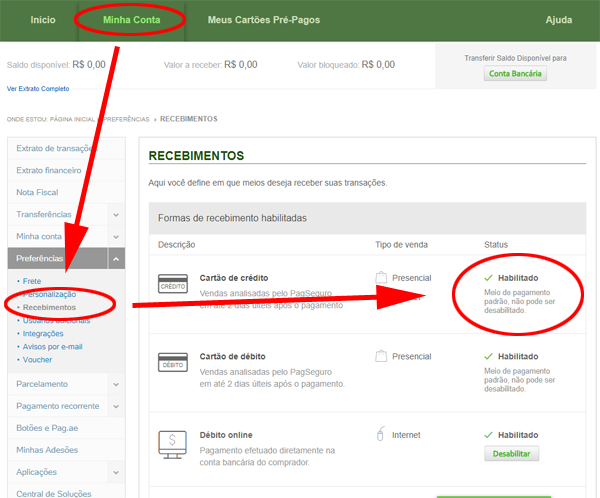
(*) A mesma configuração deve ser feita no site do PagBank, marcando a opção Cartão de crédito na página Recebimentos da opção PREFERÊNCIAS.
Para ativar o Boleto bancário
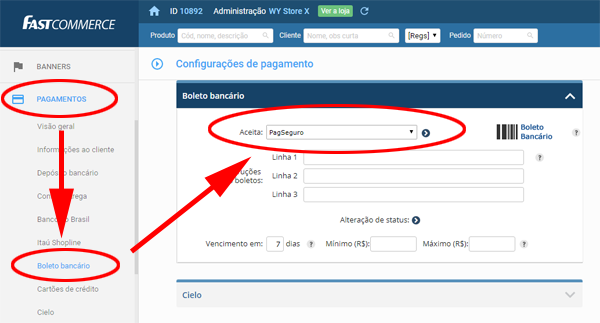
No menu esquerdo do site administrativo de sua loja no Fastcommerce, clique no item PAGAMENTOS, em seguida no link Boleto bancário e selecione a opção PagBank no campo Aceita.
Clique em Gravar no fim da página.
|

