
- Seção
FC 15050 :: Como personalizar a lista de desejos?
Este recurso permite que o cliente crie uma lista dos produtos que deseja ganhar de presente ou comprar depois.
O cliente pode usar a lista de desejos para criar uma página especial com produtos selecionados. O link para esta lista pode ser enviado para amigos, para sugerir presentes que gostaria de ganhar de aniversário, por exemplo.
A lista de desejos poderá ser acessada posteriormente de qualquer dispositivo. O cliente poderá também publicar o link desta lista nas redes sociais para ajudar os amigos que querem presenteá-lo mas não sabem como!
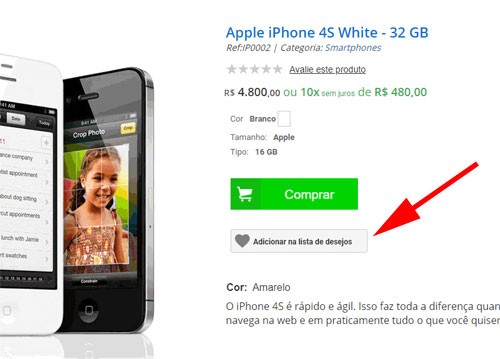
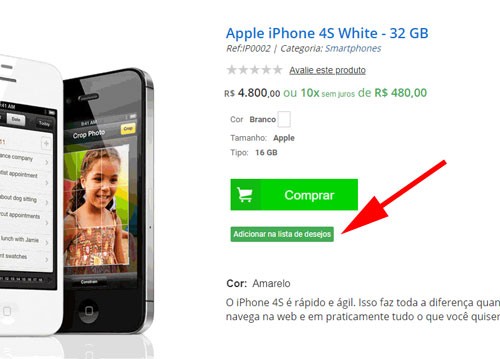
Para adicionar um produto na lista de desejos, basta clicar no botão Adicionar na lista de desejos:
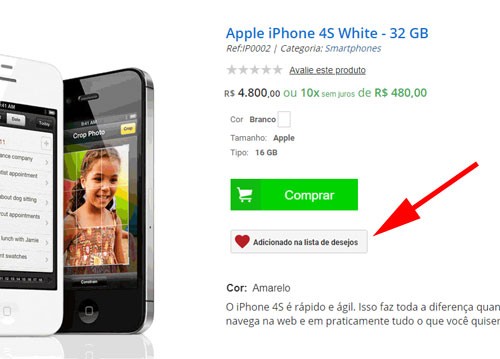
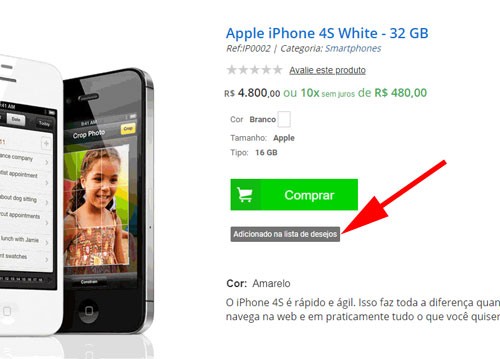
Após adicionar o produto na lista na lista de desejos, o botão de adição será apresentado da seguinte forma:
ATENÇÃO: Para configurar a lista de desejos , siga os passos deste artigo.
É possível personalizar estes botões da seguinte forma:
Para trocar o formato do botão, insira no arquivo lojalib.js da pasta HTM do gerenciador de arquivos a variável iModWishlist com valor 1 ou 2:
var iModWishlist=1;
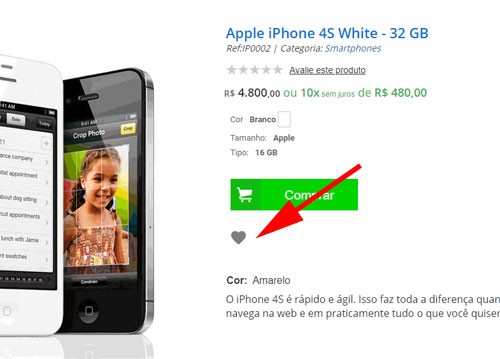
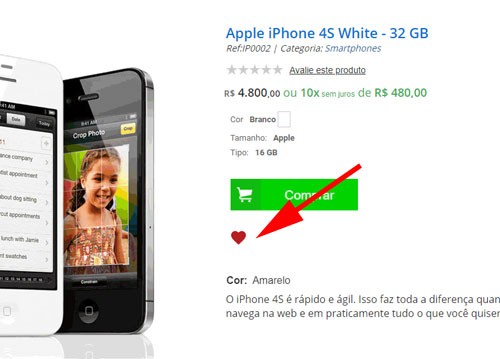
var iModWishlist=2;
Para criar um design personalizado, uma função com o nome FuncButtonAddToWL deverá ser inserida no arquivo lojalib.js da pasta HTM do gerenciador de arquivos:
function FuncButtonAddToWL(idp,bAdd){
var sCont="";
if(bAdd==true)sCont="<a title='Produto adicionado na lista de desejos. Clique aqui para ir para a lista de desejos.' href=\"/account.asp?wishlist=1#Wishlist\"><img src='"+ FC$.PathImg +"wishlist_on.png'></a>";
else sCont="<a href=\"#wl\" title='Clique aqui para adicionar o produto a lista de desejos' onclick=\"WL$.fnAddToWishlist("+idp+")\" rel=\"nofollow\"><img src='"+ FC$.PathImg +"wishlist_off.png'></a>";
return sCont;
}
Para alterar o botão exibido na home da loja e na lista de produtos:
function FuncButtonAddToWL(idp,bAdd){
var sCont="";
var bProdDet=(document.body.className.search("ProductDet")>0);
if(bProdDet){
if(bAdd==true)sCont="<div class=\"FCBtnDesejosLista\"><a title='Produto adicionado na lista de desejos. Clique aqui para ir para a lista.' href=\"/account.asp?wishlist=1#Wishlist\"><img src='"+ FC$.PathImg +"botdesejosdet_on.svg'></a></div>";
else sCont="<div class=\"FCBtnDesejosLista\"><a href=\"#wl\" title='Adicione este produto a lista de desejos' onclick=\"WL$.fnAddToWishlist("+idp+")\" rel=\"nofollow\"><img src='"+ FC$.PathImg +"botdesejosdet_off.svg'></a></div>";
}
else{
if(bAdd==true)sCont="<a title='Produto adicionado na lista de desejos. Clique aqui para ir para a lista.' href=\"/account.asp?wishlist=1#Wishlist\"><img src='"+ FC$.PathImg +"botdesejoslista_on.svg'></a>";
else sCont="<a href=\"#wl\" title='Adicione este produto a lista de desejos' onclick=\"WL$.fnAddToWishlist("+idp+")\" rel=\"nofollow\"><img src='"+ FC$.PathImg +"botdesejoslista_off.svg'></a>";
}
return sCont;
}
Lista de variáveis de configuração para colocar no arquivo lojalib.js:
FC$.Wishlist=0;
Desativa a exibição do botão para adicionar na lista de desejos dentro do script da grade de produtos. Útil para quando a loja for utilizar a tag <wishlist> para inserir o botão no produto principal através dos arquivos EstiloProduto.htm (lista e detalhe do produto) e EstiloProdutoOut.htm (capa).
var bUseLinkToSubWishlist=true;
O default é que o link que existe no produto na lista de desejos vá para o produto principal. Caso a loja defina esta variável como true, o link irá direto para o subproduto, caso seja um subproduto e a loja tenha URL personalizada cadastrada em todos os subprodutos.
var bBuyWishlist=false;
O default na lista de desejos é exibir o botão "Comprar". Caso a loja não queira exibir o botão Comprar na lista de desejos, colocar como false.
É útil por exemplo para lojas que não queiram que o cliente coloque subprodutos na lista de desejos, deixando colocar apenas produtos principais. Neste caso, pode usar a tag <wishlist> em produtos na capa da loja, na lista e no detalhe, sempre colocando no produto principal. Dessa forma não haverá o botão Comprar na lista de desejos. O cliente clicará em "+ detalhes" para comprar um dos subprodutos disponíveis.
Personalizar a lista de desejos
É possível personalizar a página onde são listados os produtos na lista de desejos que o cliente ve em "Minha conta" e também a página em que são listados os produtos quando compartilhado por link (página wishlist.asp)
Para personalizar, uma função com o nome FuncWishlist deverá ser criada na loja:
function FuncWishlist(){
FCLib$.onReady(FuncWishlistStore$.fnMain());
}
var FuncWishlistStore$=(function(){
... aqui vai toda a programação personalizada...
}
Clique aqui para baixar um exemplo do arquivo WishlistStore.js
Opção de colocar produtos da lista de desejos no design da loja
É possível também exibir os produtos que estão na lista de desejos do cliente logado no design da loja, recomendando estes produtos para ele.
Exemplo:
Dentro de fnFooter() coloque a seguinte linha abaixo da linha sF$.fnLoadXMLPageHistory();:
if(FC$.ClientID>0)MyWL$.fnLoadWL(); //exemplo de como inserir os produtos da lista de desejos no design da loja
Neste exemplo os produtos serão exibidos no rodapé da loja (arquivo Rodape.htm). Crie um design e coloque o id idWishlist que é onde será exibido os produtos da lista de desejos:
<!-- Begin: Wishlist-->
<div class="MainContainer">
<div class="row">
<div class="col-small-12 col-medium-12 col-large-12 col-xlarge-12 text-center">
<div id="idWishlist"></div>
</div>
</div>
</div>
<!-- End: wishlist -->
Em lojalib.js coloque o script do arquivo MyWL.js
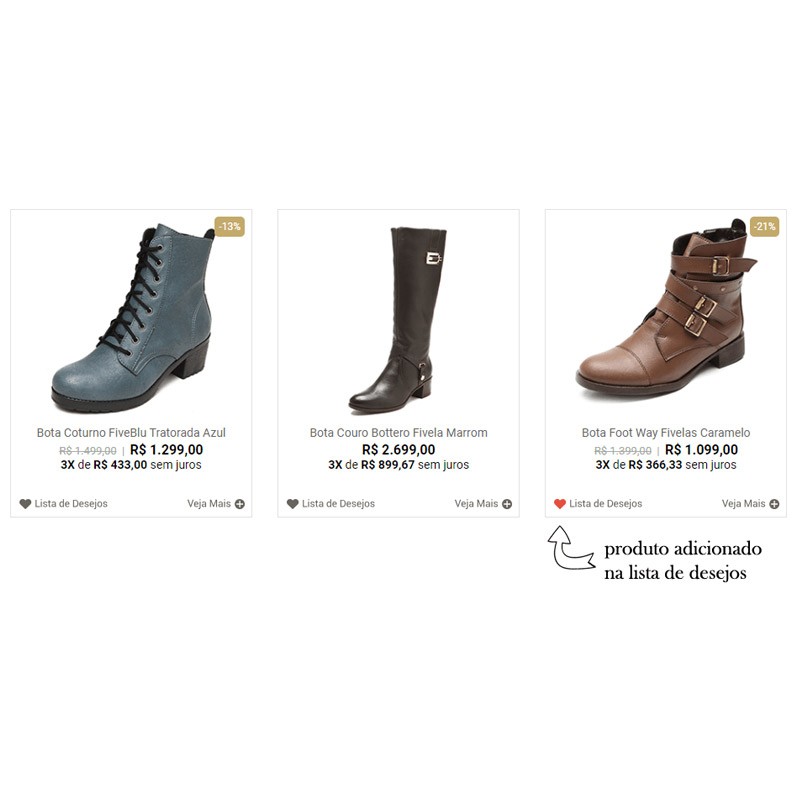 R$ 4,26Seu cliente poderá salvar os produtos que gostaria de comprar depois ou para pedir de presente para os amigos.
|

