
- Seção
FC 15026 :: Como inserir as opções de Login do Google e Facebook em outros lugares da loja?
É possível personalizar sua loja adicionando as opções de login em outras partes da loja.
Seguem os passos para fazer esta personalização:
1º Passo
Acesse o site administrativo da loja virtual e clique no link Arquivos, que fica no topo.
Na pasta HTM encontre o arquivo chamado LojaLib.js e edite esse arquivo.
Ao final deste arquivo adicione o código abaixo:
function showUser(user){
sF$.fnLoginUserName(user.fullName,user.pictureURL);
}
Grave a alteração.
2º Passo
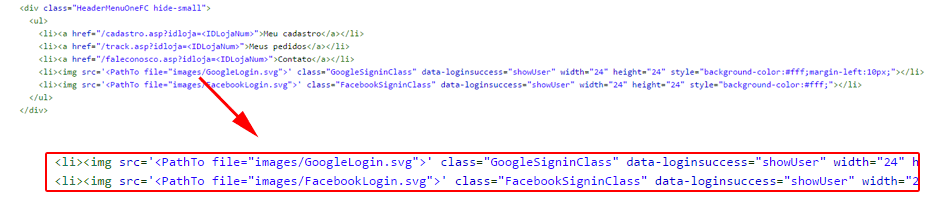
Determine onde gostaria de incluir as opções de login em sua loja. Segue um exemplo implementado no topo de uma loja fictícia. Esta implementação é feita inserindo o código abaixo:
<img src='<PathTo file="images/GoogleLogin.svg">' class="GoogleSigninClass" data-loginsuccess="showUser" width="24" height="24" style="background-color:#fff;margin-left:10px;">
<img src='<PathTo file="images/FacebookLogin.svg">' class="FacebookSigninClass" data-loginsuccess="showUser" width="24" height="24" style="background-color:#fff;">
Copie o código acima e cole no arquivo BarraTopo.htm, que também fica na pasta HTM.
Escolha o local onde gostaria de inserir o código de acordo com o design da loja. Neste exemplo o código foi inserido junto aos links para acesso de Meu cadastro, Meus pedidos e Contato.
Grave a alteração.
Os ícones para os respectivos logins são mostrados no topo da loja:

Obs1: As imagens GoogleLogin.svg e FacebookLogin.svg deverão ser enviadas para a pasta Images pelo gerenciador de arquivos da loja. Clique aqui para fazer o download destas imagens.
Obs2: Caso a loja tenha ativado a versão mobile da loja virtual, este código deve ser inserido no arquivo mobile respectivo (exemplo: MbhBarraTopo.htm).
|

