
- Seção
FC 15049 :: Como incluir funcionalidade de lista de compra na loja?
Facilite a busca por múltiplos produtos, que poderão ser listados, selecionados e comprados em uma única página.
A lista de compra é uma página onde o cliente poderá digitar ou colar uma extensa lista de produtos.
Exemplo:
- arroz
- feijão
- azeite
- cebola
- alho
- laranja
Após digitar a lista, o cliente poderá buscar facilmente pelos produtos desta lista e adicioná-los ao carrinho, SEM SAIR da página com a lista.
Este recurso facilita a compra a partir de uma lista de produtos que o cliente tenha digitado no Word ou Excel, por exemplo.
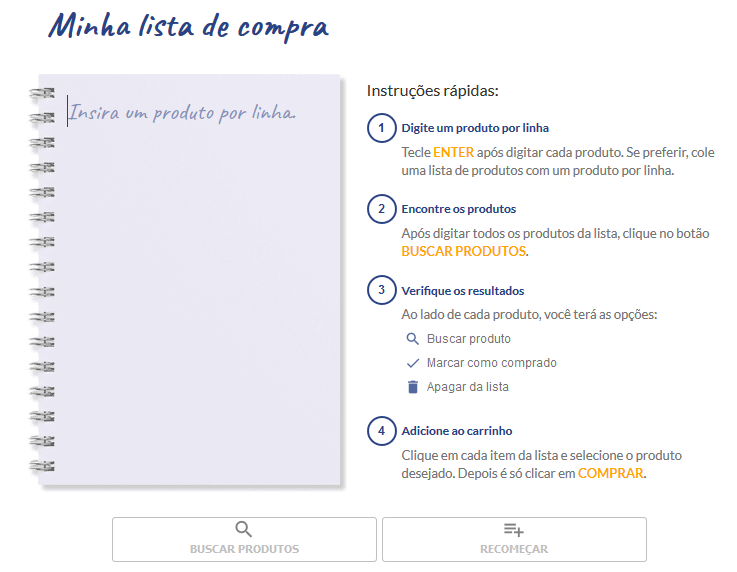
Apesar de ser um processo intuitivo, a página exibe também instruções rápidas ao lado do bloco de anotações onde o cliente digitará ou colará sua lista de produtos:
Veja como implementar:
1º Passo
Baixe o arquivo referente ao design da sua loja, de acordo com o modelo utilizado.
Clique aqui para baixar os arquivos referente ao Modelo 1.
Clique aqui para baixar os arquivos referente ao Modelo 2.
Clique aqui para baixar os arquivos referente ao Modelo 3.
2º Passo
Cada arquivo dentro do ZIP baixado possui o nome da pasta para onde este deverá ser enviado:
- HTM.zip: enviar para a pasta HTM
- CSS.zip: enviar para a pasta HTM/CSS
- JS.zip: enviar para a pasta HTM/JS
- IMAGES.zip: enviar para a pasta IMAGES
Envie os arquivos para as respectivas pastas. Antes de enviar, marque a opção Sobrescrever se arquivo já existir no site.
Obs: Se não existirem as pastas CSS e JS dentro da pasta HTM, crie essas pastas.
3º Passo
Insira no design da loja um link para a página Lista de Compra, cuja URL é a seguinte:
<a href="/page,arq,lista_de_compra">Lista de Compra</a>Se preferir, cadastre uma URL simplificada
/lista apontando para o endereço acima. Veja instruções clicando na interrogação à direita do campo URLs amigáveis na página Dados da loja.
4º Passo
IMPORTANTE: Entre em contato com nosso suporte para verificarmos se está tudo OK com a lista de compra da sua loja.
|

