
- Seção
FC 15095 :: Como fazer live com vendedor na loja virtual?
A LOJA AO VIVO permite unir a conveniência da loja virtual com o atendimento personalizado de um atendente em vídeo.
Comprar em uma loja virtual é seguro, simples e rápido. Mas pode ser uma experiência um pouco solitária.
Seu cliente pode sentir falta de conversar em vídeo com um vendedor da loja. Afinal, nada melhor do que um atendente experiente para tirar suas dúvidas, recomendar produtos de acordo com suas necessidades e oferecer as melhores promoções da loja.
A LOJA AO VIVO é uma experiência inovadora de compra online, unindo o atendimento personalizado e simpático de um vendedor de "carne e osso" à praticidade da loja virtual.
Tecnicamente a LOJA AO VIVO é um hotsite dentro da sua loja virtual, que pode ser acessado diretamente ou através de banners e links nos menus de navegação da loja, em mensagens de e-mail marketing, em posts de redes sociais etc.
Veja um belo exemplo de LOJA AO VIVO clicando nas imagens abaixo. Funciona bem no computador e no celular:
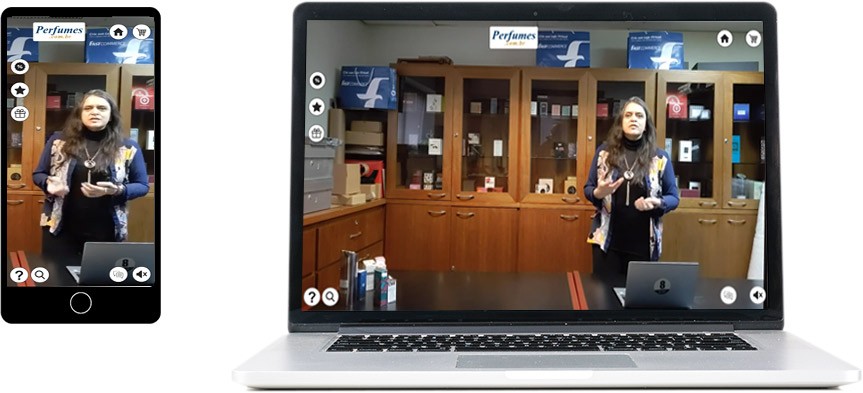
O vendedor responderá ao vivo por voz e vídeo às perguntas dos clientes que são enviadas por chat.
Os ícones da LOJA AO VIVO poderão ser personalizados para mostrar determinados produtos ou departamentos da loja, fazer buscas, ver o carrinho, mutar o som etc.
Por exemplo, na página acima o chat é acessado pelo ícone .
Clique aqui para ver o procedimento usando o Youtube para transmitir a live.
Clique aqui para ver o procedimento usando o Twitch, que tem menos pré-requisitos que o Youtube.
Live pelo Youtube
ATENÇÃO: Os requisitos abaixo são obrigatórios para implantar ao LOJA AO VIVO usando o Youtube para transmitir a live. Estes requisitos são exigidos pelo Google para fazer uma live dentro da loja virtual (eles chamam isso de vídeo incorporado):
Possuir um canal próprio de vídeos no Youtube com mais do que mil inscritos.
Ter uma conta ativa no Google AdSense.
Vincular sua conta do Youtube ao Google Ads.
Ter mais de 4 mil horas de exibição de vídeos do seu canal no Youtube nos últimos 12 meses.
Para implantar a LOJA AO VIVO usando o Youtube, siga os procedimentos abaixo, que consideram que a loja utiliza o modelo 2 atualizado. Fale com nossa equipe de suporte se sua loja utiliza outro modelo ou tem design personalizado.
1º Passo
Clique aqui para baixar um arquivo ZIP com os arquivos HTM.
No topo do site administrativo, clique em Arquivos. Dentro da pasta HTM, crie uma pasta chamada ls.
Acesse a nova pasta ls e envie o arquivo ZIP ls-htm.zip.
2º Passo
Clique aqui para baixar um arquivo ZIP com as imagens.
No topo do site administrativo, clique em Arquivos. Dentro da pasta IMAGES, crie uma pasta chamada ls.
Acesse a nova pasta ls e envie o arquivo ZIP ls-images.zip.
3º Passo
Clique aqui para baixar um arquivo ZIP com os arquivos HTM. Em seguida, envie este arquivo ZIP ls-structure-htm.zip para a pasta HTM da loja.
4º Passo
No topo do site administrativo, clique em Arquivos > pasta HTM. Localize o arquivo lojasite.css e clique no ícone do lápis verde ao seu lado para editar. No final do arquivo, faça a inclusão do código abaixo:
/* Live Store */
.sty4 .HeaderMainbar,.sty4 .footer-history,.sty4 .FooterMainBarFC,.sty4 .FooterMainBarFC-container-socialshare,.sty4 .FooterMainBarFC-container,.sty4 .FooterMainBarFC-container{display:none}
.sty4 .FCAdvancedSearch #idFCContent{margin:0 10px!important;}
.sty4 .Titulos{font-size:1.5rem;position:relative;top:15px;}
.sty4 #idFCContent{margin:0 10px!important;}
5º Passo
Acesse o Youtube e faça uma transmissão ao vivo. Veja os passos:
Logar no Youtube com o login do administrador do canal.
Clicar no ícone de câmera e depois em Transmitir ao vivo.
Permitir os acessos da Câmera e Microfone.
Deixar o vídeo público.
Deixar habilitado a opção de incorporar o vídeo.
Preencher o campo Título e marcar o campo Não é conteúdo para crianças.
Clicar no botão Próxima.
Clicar em Transmitir ao vivo.
Copiar o código (alfanumérico) da URL da transmissão. Ex:
https://studio.youtube.com/video/abc584TWG258/livestreaming
Clique aqui para mais ver os orientações do Google sobre os primeiros passos para realizar transmissões ao vivo.
6º Passo
No topo do site administrativo, clique em Arquivos > pasta HTM. Localize o arquivo live-store.htm e clique no ícone do lápis verde ao seu lado para editar.
Altere as variáveis abaixo. Defina a primeira variável como Youtube e o parâmetro do vídeo, obtido no fim do passo anterior:
var chooseVideoLiveStore="Youtube";var defaulVideoLiveStore="abc584TWG258";
Clique em Salvar.
7º Passo
Crie um redirecionamento para facilitar o acesso à LOJA AO VIVO seguindos os passos abaixo:
No menu esquerdo do site administrativo, clique em DADOS DA LOJA > Navegação e SEO.
Clique na seta ao lado do campo Redirecionamentos.
No campo Caminho de digite
/live-storeNo campo Caminho para digite
/page,arq,live-storeMarque o campo Manter no Caminho De e clique no botão Incluir.
8º Passo
Acesse a LOJA AO VIVO através do endereço https://www.seudominio.com.br/live-store
Utilize este endereço em banners, nos menus da loja e nas divulgações externas que fizer da LOJA AO VIVO via e-mail marketing, posts em redes sociais etc.
MATERIAIS DE APOIO
Live pelo Twitch
Para implantar a LOJA AO VIVO usando o streaming do Twitch, siga os procedimentos abaixo, que consideram que a loja utiliza o modelo 2 atualizado. Fale com nossa equipe de suporte se sua loja utiliza outro modelo ou tem design personalizado.
1º Passo
Clique aqui para baixar um arquivo ZIP com os arquivos HTM.
No topo do site administrativo, clique em Arquivos. Dentro da pasta HTM, crie uma pasta chamada ls.
Acesse a nova pasta ls e envie o arquivo ZIP ls-htm.zip.
2º Passo
Clique aqui para baixar um arquivo ZIP com as imagens.
No topo do site administrativo, clique em Arquivos. Dentro da pasta IMAGES, crie uma pasta chamada ls.
Acesse a nova pasta ls e envie o arquivo ZIP ls-images.zip.
3º Passo
Clique aqui para baixar um arquivo ZIP com os arquivos HTM. Em seguida, envie este arquivo ZIP ls-structure-twitch-htm.zip para a pasta HTM da loja.
4º Passo
No topo do site administrativo, clique em Arquivos > pasta HTM. Localize o arquivo lojasite.css e clique no ícone do lápis verde ao seu lado para editar. No final do arquivo, faça a inclusão do código abaixo:
/* Live Store */
.sty4 .HeaderMainbar,.sty4 .footer-history,.sty4 .FooterMainBarFC,.sty4 .FooterMainBarFC-container-socialshare,.sty4 .FooterMainBarFC-container,.sty4 .FooterMainBarFC-container{display:none}
.sty4 .FCAdvancedSearch #idFCContent{margin:0 10px!important;}
.sty4 .Titulos{font-size:1.5rem;position:relative;top:15px;}
.sty4 #idFCContent{margin:0 10px!important;}
5º Passo
Caso não possua, crie uma conta na Twitch através dos seguintes passos:
Acesse o site Twitch.tv e clique no botão Cadastrar-se
Instale o programa Twitch Studio.
Configure sua conta.
Teste o seu microfone.
Teste a sua webcam.
Escolha o layout Apresentado, clique em Concluído e Continuar para as configurações.
Na opção Informações da transmissão preencha da seguinte forma:
Informe o Título.
No campo Categoria escolha a opção Talk-shows e podcasts.
Clique em Continuar.
Clique em Entrar ao vivo.
Copie o nome do canal da URL da transmissão. Ex:
https://www.twitch.tv/nomedocanal
Clique aqui para mais ver os orientações da Twitch sobre os primeiros passos para realizar transmissões ao vivo.
6º Passo
No topo do site administrativo, clique em Arquivos > pasta HTM. Localize o arquivo live-store.htm e clique no ícone do lápis verde ao seu lado para editar.
Altere as variáveis abaixo. Defina a primeira variável como Twitch e o parâmetro do vídeo, obtido no fim do passo anterior:
var chooseVideoLiveStore="Twitch";var defaulVideoLiveStore="nomedocanal";
Clique em Salvar.
7º Passo
Crie um redirecionamento para facilitar o acesso à LOJA AO VIVO seguindos os passos abaixo:
No menu esquerdo do site administrativo, clique em DADOS DA LOJA > Navegação e SEO.
Clique na seta ao lado do campo Redirecionamentos.
No campo Caminho de digite
/live-storeNo campo Caminho para digite
/page,arq,live-storeMarque o campo Manter no Caminho De e clique no botão Incluir.
8º Passo
Acesse a LOJA AO VIVO através do endereço https://www.seudominio.com.br/live-store
Utilize este endereço em banners, nos menus da loja e nas divulgações externas que fizer da LOJA AO VIVO via e-mail marketing, posts em redes sociais etc.
|

