
- Seção

FC 15025 :: Como configurar o login do cliente através do Google?
Veja como o cliente pode comprar utilizando apenas sua conta no Google.
Para habilitar o login por meio de conta no Google, siga o procedimento abaixo:
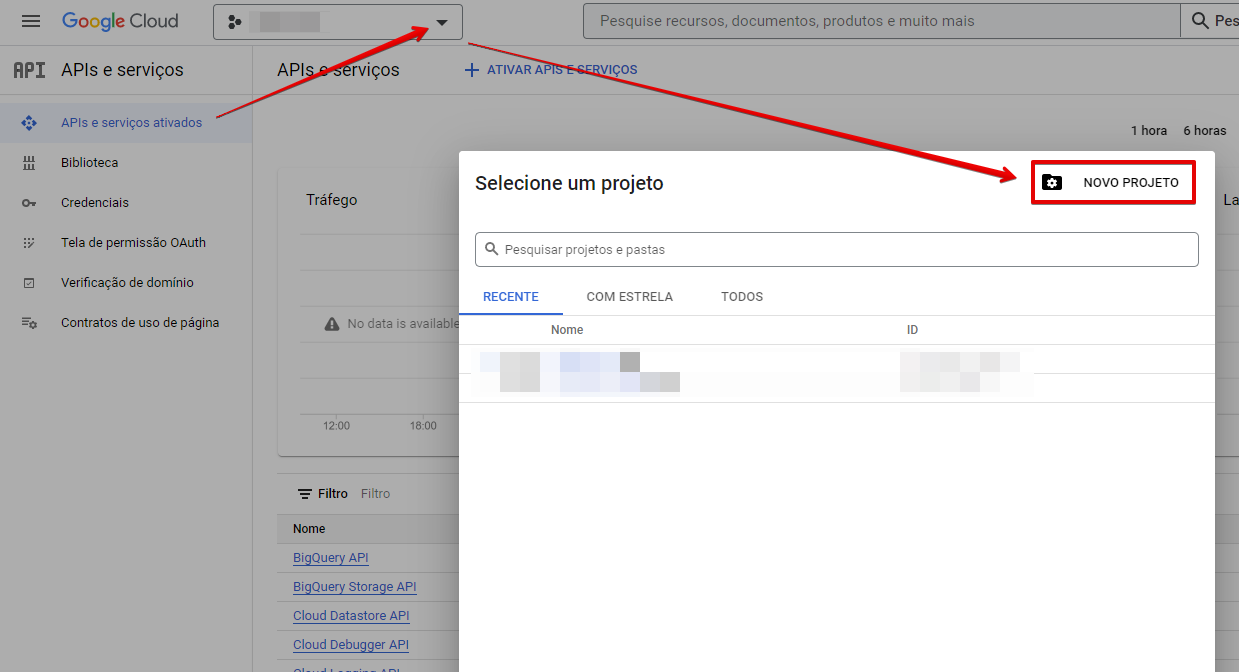
Acesse https://console.developers.google.com e digite os dados de acesso de sua conta Google. Clique no campo indicado na imagem e em seguida NOVO PROJETO.
1º Passo
2º Passo
3º Passo
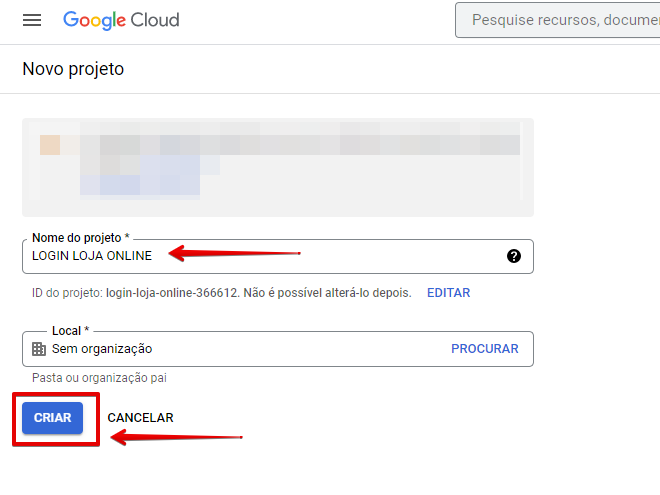
Informe o Nome do projeto e clique no botão Criar.
4º Passo
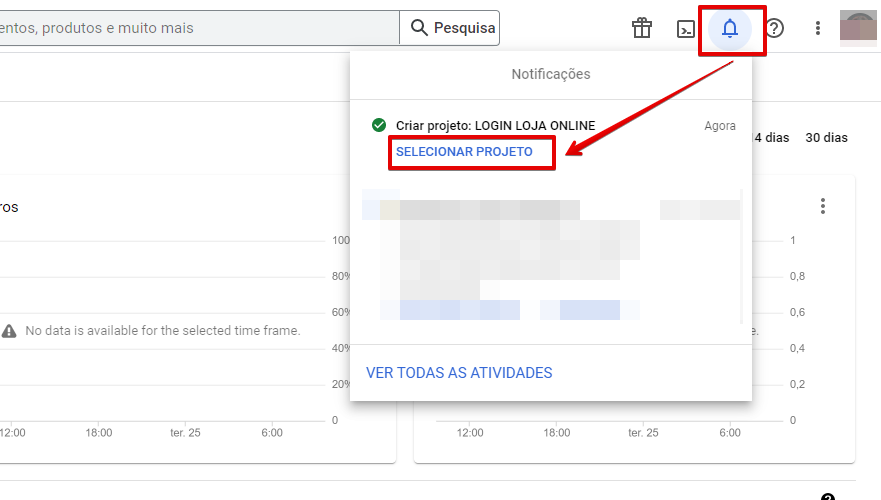
Clique no ícone de notificação, certifique-se de que esteja no projeto correto e clique em SELECIONAR PROJETO.
5º Passo
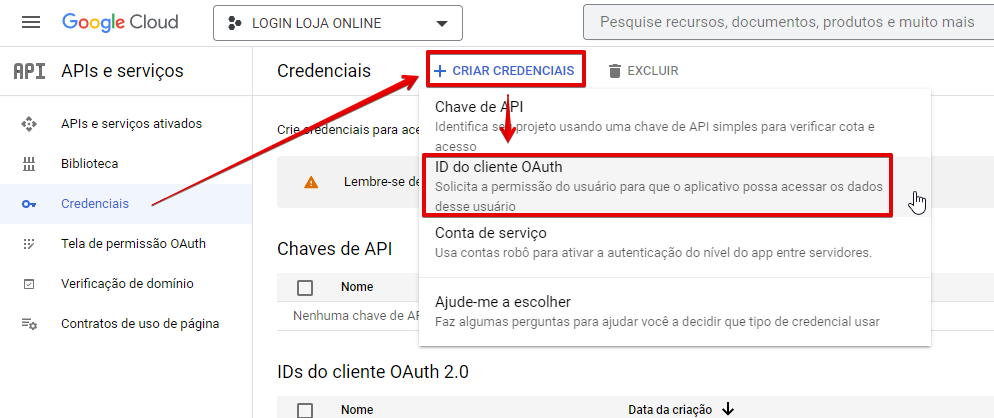
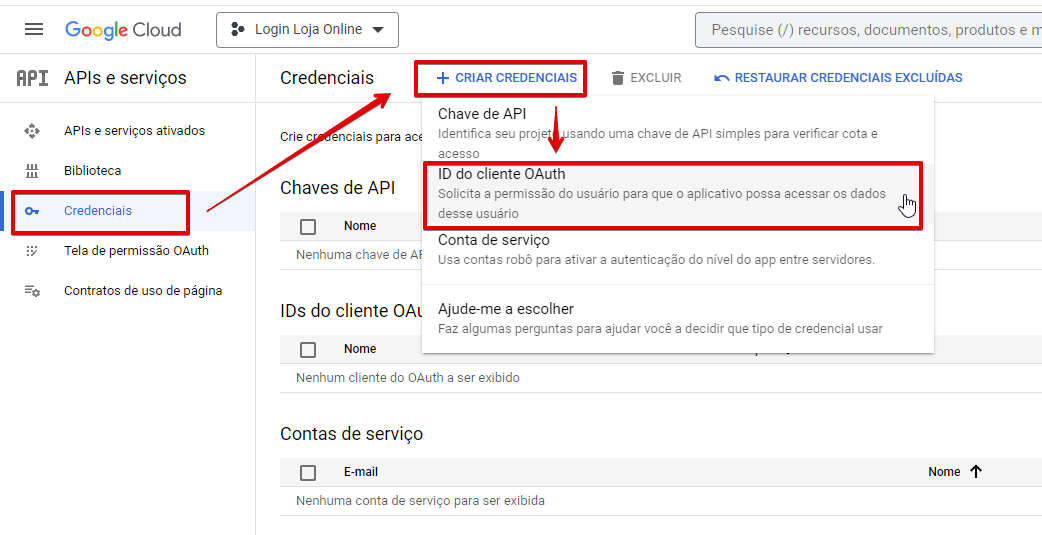
Clique em Credenciais > + CRIAR CREDENCIAIS > ID do cliente OAuth.
6º Passo
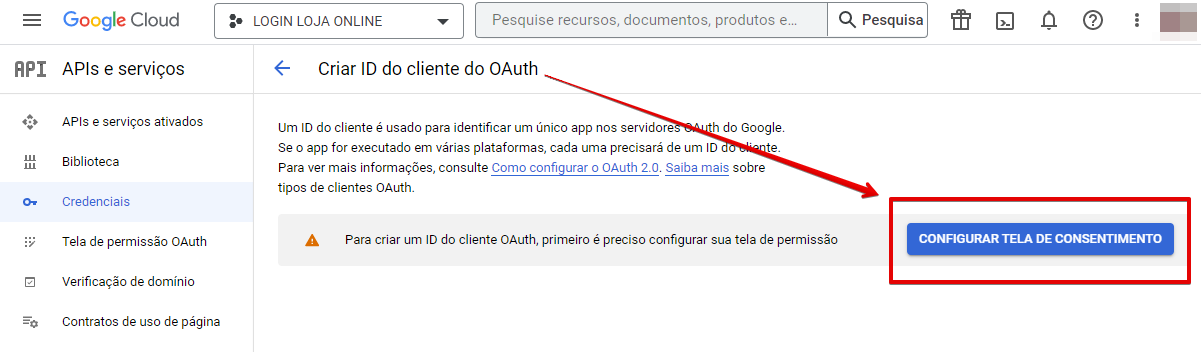
Clicar no botão CONFIGURAR TELA DE CONSENTIMENTO.
7º Passo
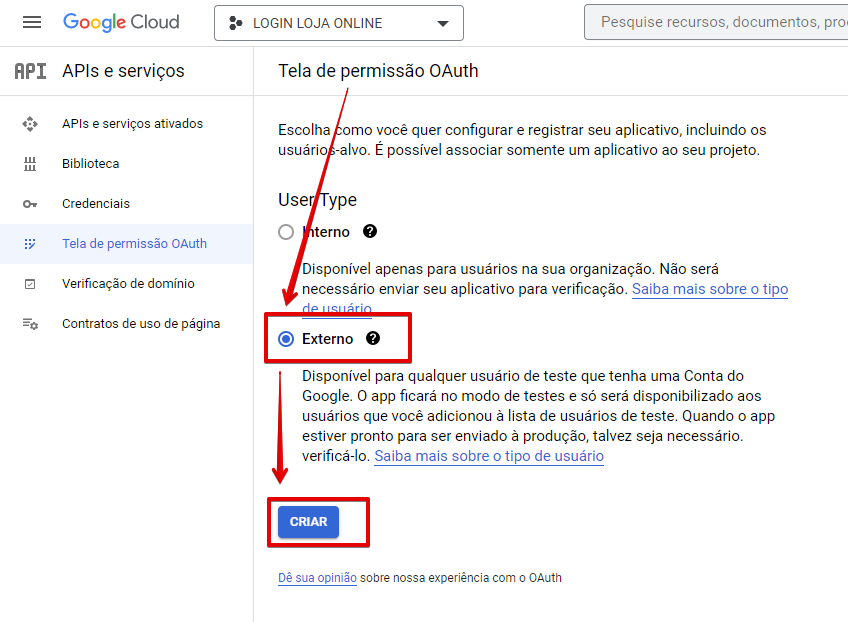
Selecione a opção EXTERNO e clique em CRIAR.
8º Passo
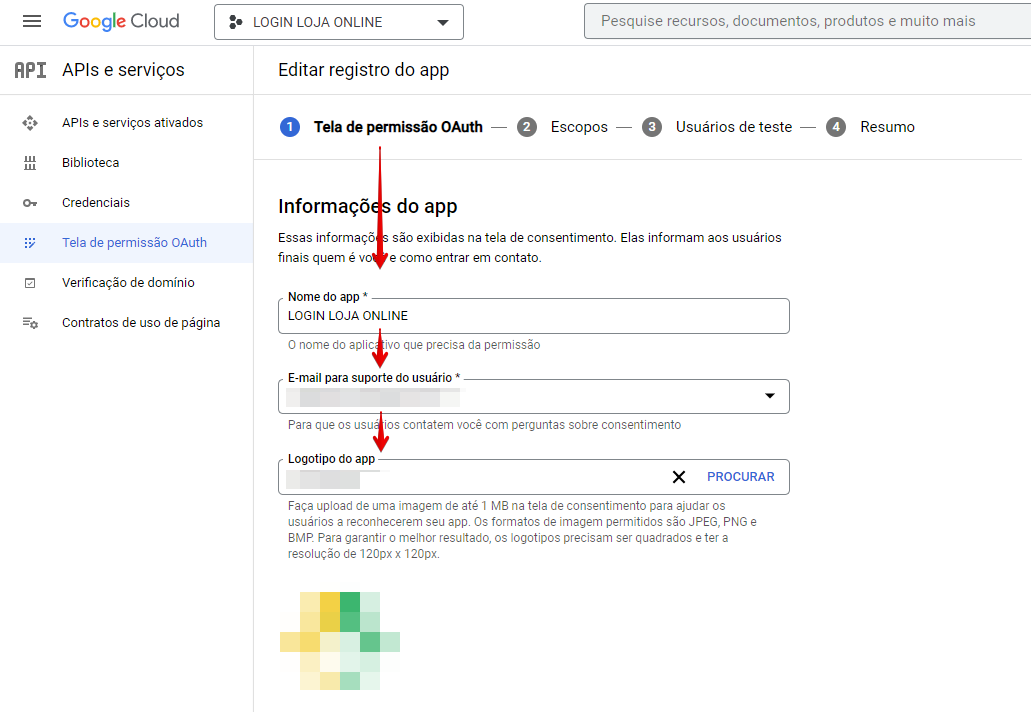
Preencha os campos indicados e envie o logo da loja.
8.1º Passo
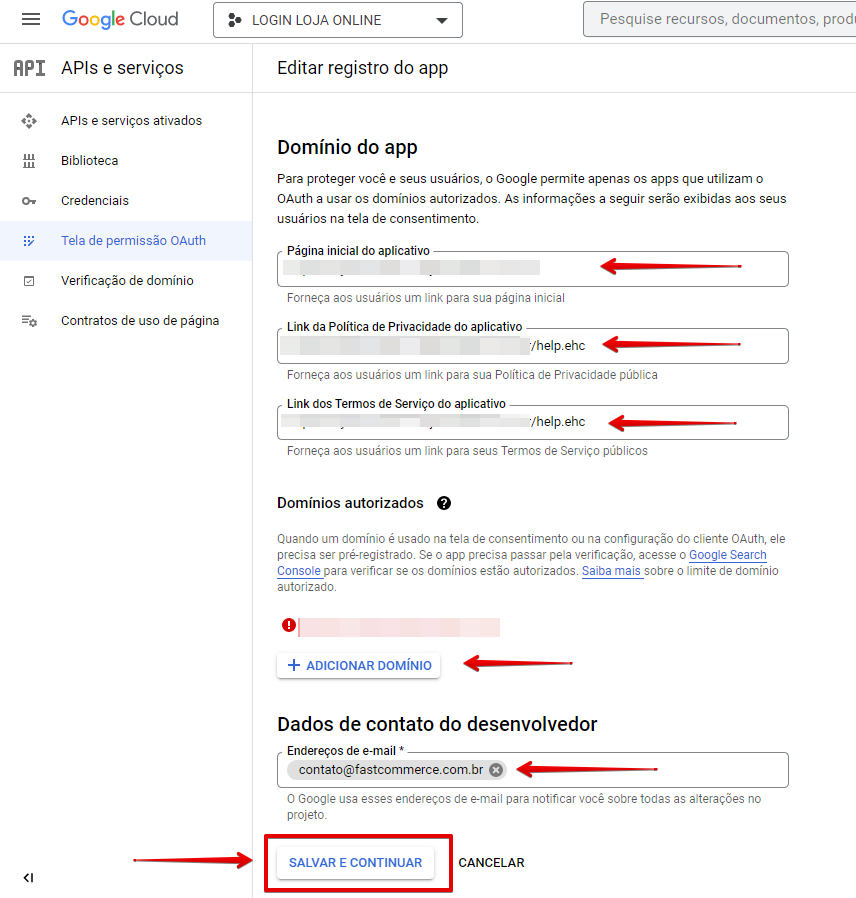
Na mesma tela, informe o endereço da loja e o site de ajuda nos demais campos.
Obs: Se necessário, clique em + ADICIONAR DOMÍNIO.
9º Passo
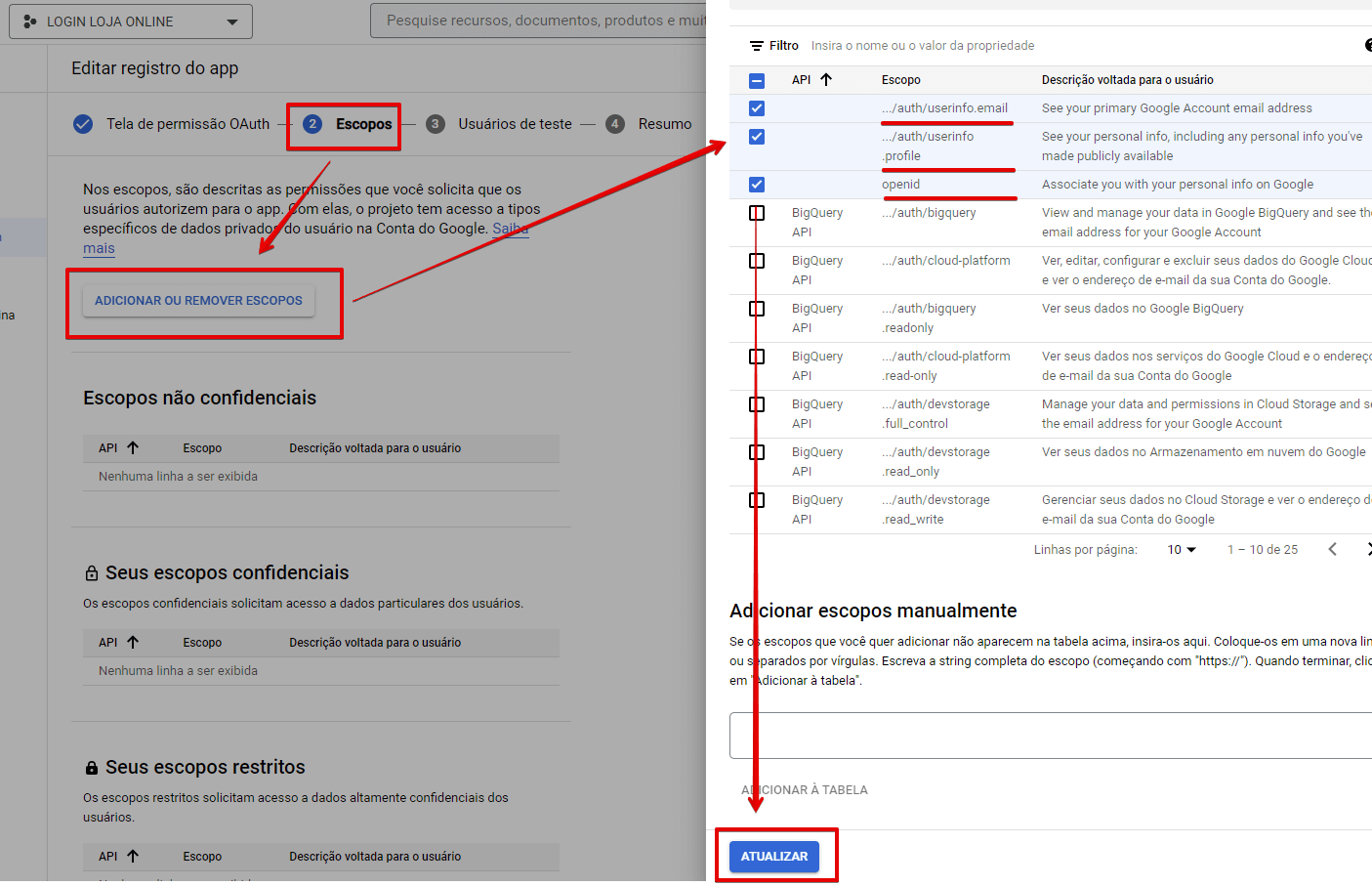
Clique em ADICIONAR OU REMOVER ESCOPOS, selecione as opções conforme indicado na imagem e clique em ATUALIZAR.
9.1º Passo
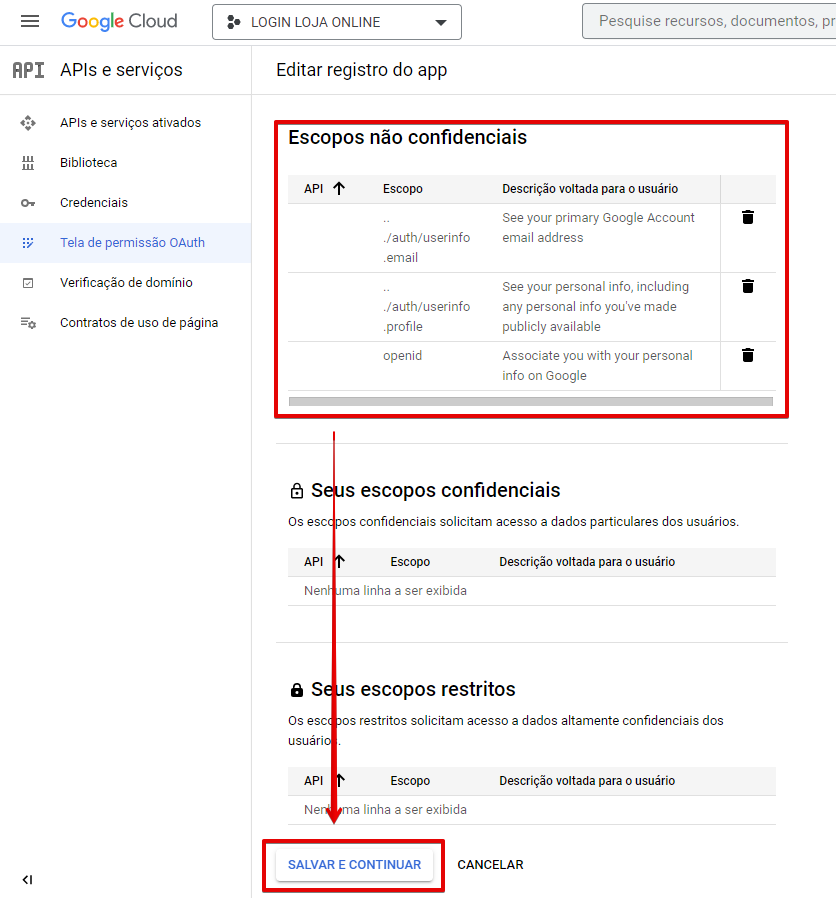
Confira se os itens estão listados no quadro abaixo e clique em SALVAR E CONTINUAR.
10º Passo
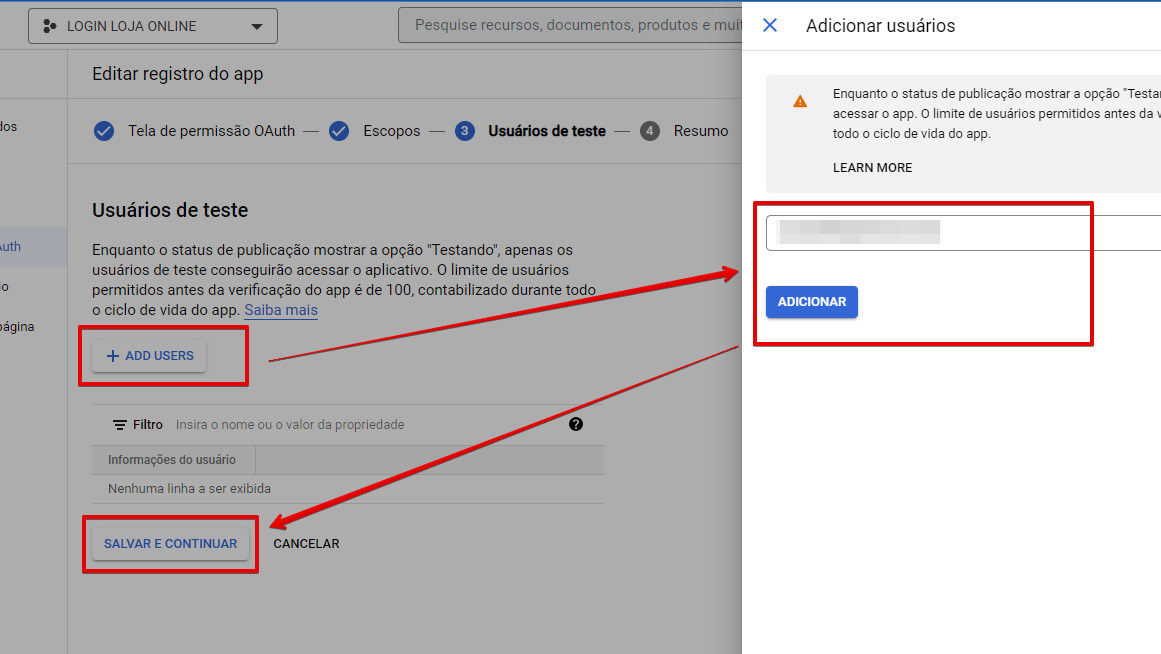
Clique em + ADD USERS, informe o e-mail dos usuários que poderão fazer testes e clique no botão ADICIONAR e em seguida clique no botão SALVAR E CONTINUAR.
11º Passo
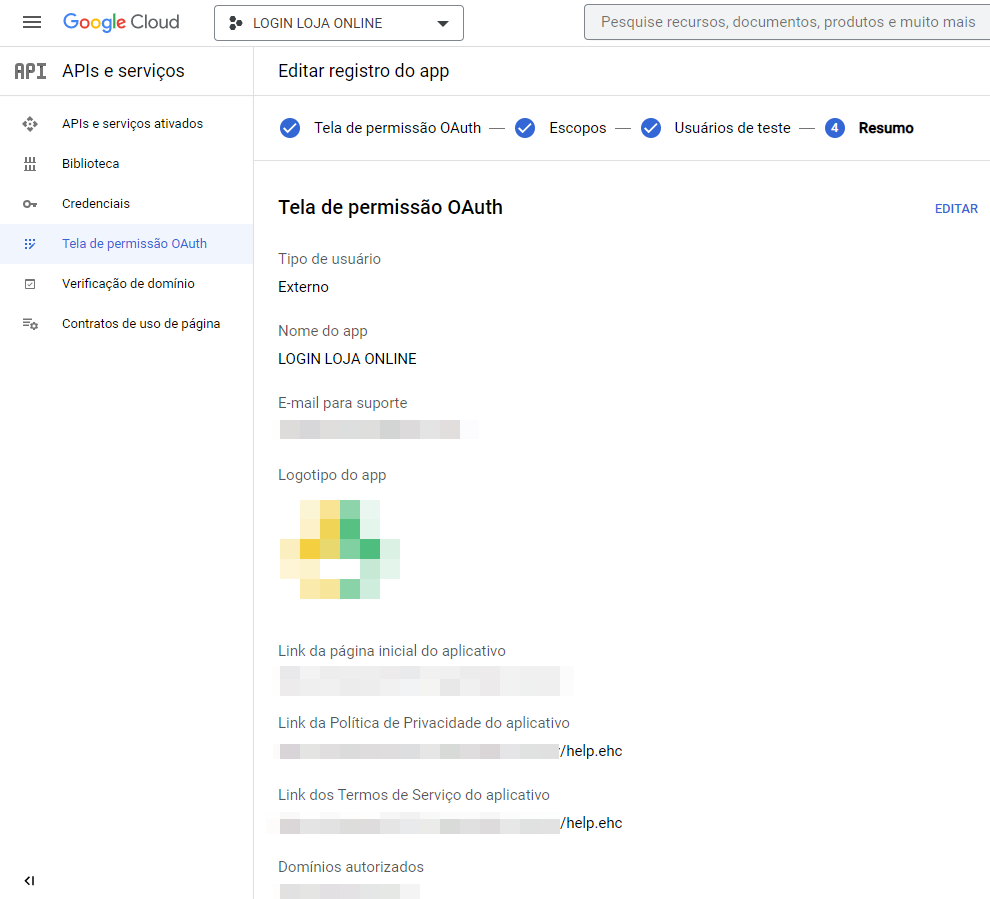
Confira se os dados preenchidos estão ok e clique ao final da página no botão VOLTAR PARA O PAINEL.
12º Passo
Acesse ID do cliente OAuth.
13º Passo
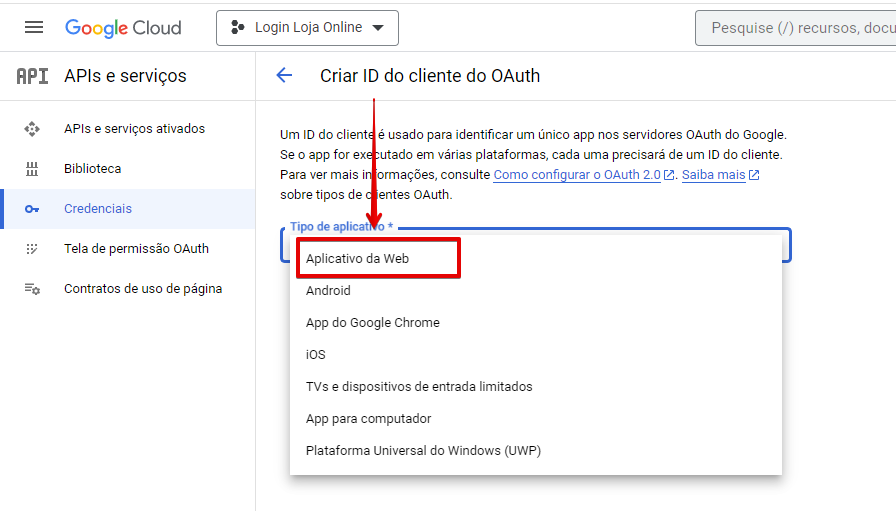
Selecione a opção Aplicativo da Web.
14º Passo
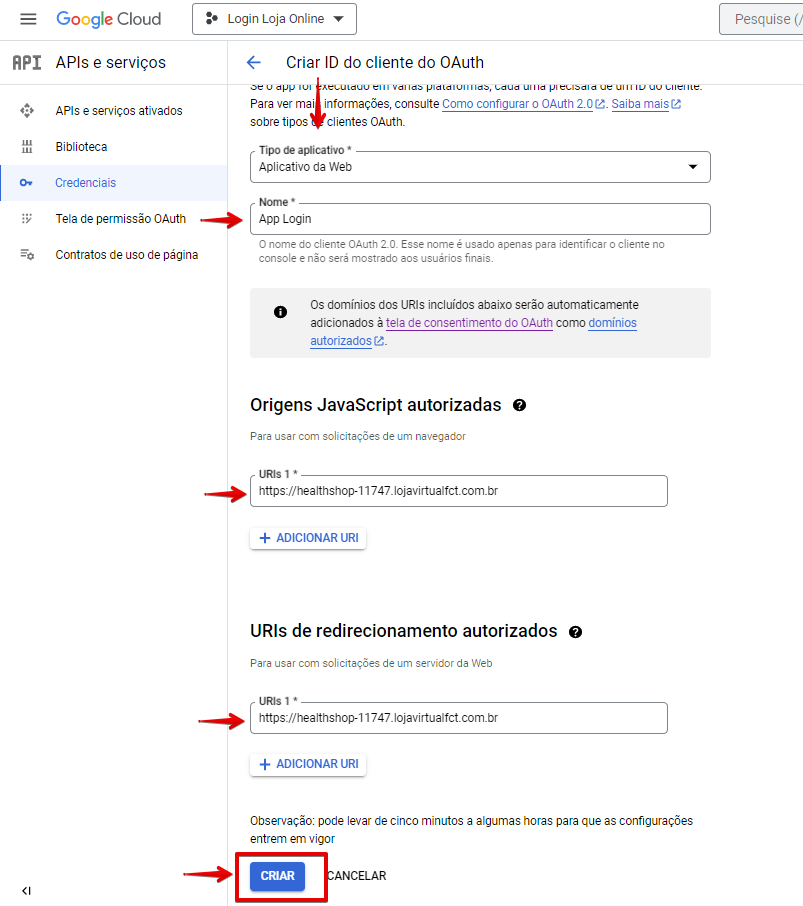
Preencha o campo Nome com App Login e informe o endereço da loja nos campos Origens JavaScript autorizadas e URIs de redirecionamento autorizados.
15º Passo
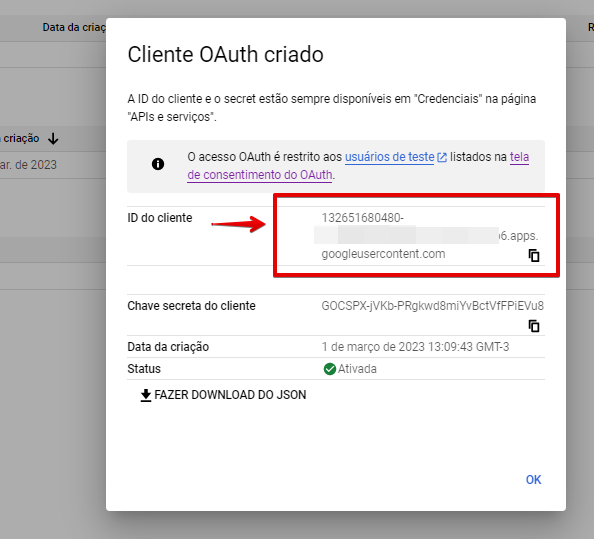
Copie o ID do cliente.
16º Passo
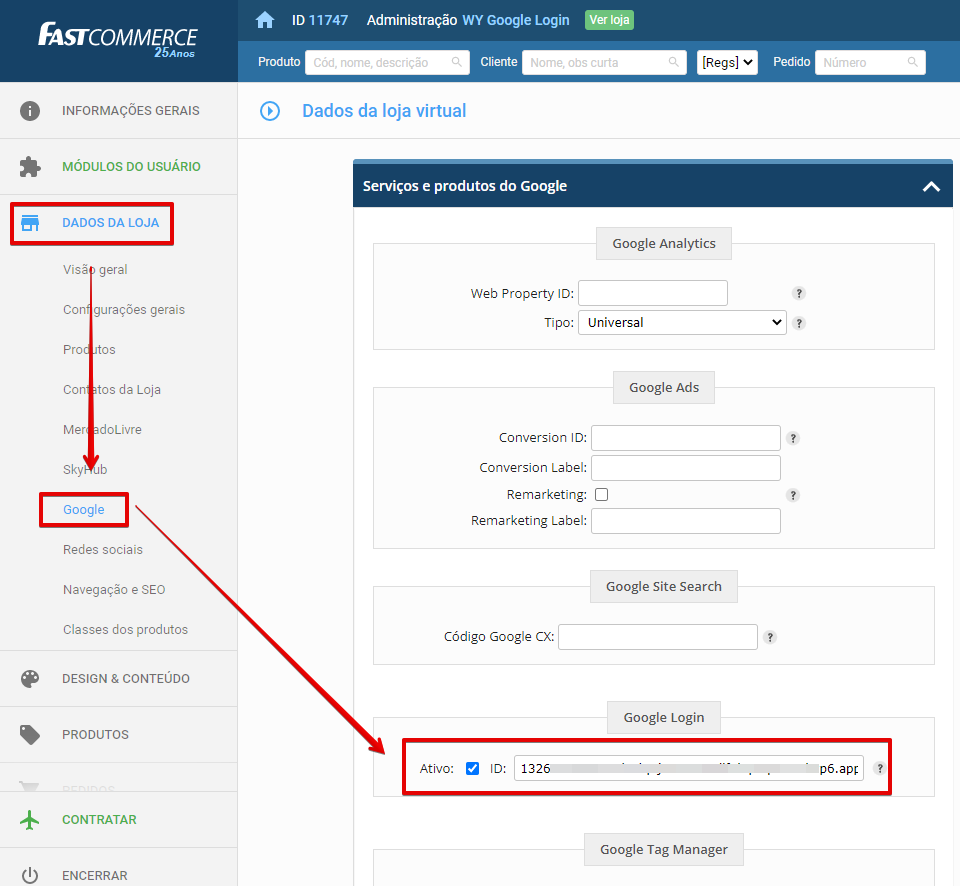
Acesse o site administrativo e cole o código copiado no passo anterior.
ATENÇÃO: Após este passo faça um teste de compra em sua loja utilizando o botão de login do Google.
17º Passo
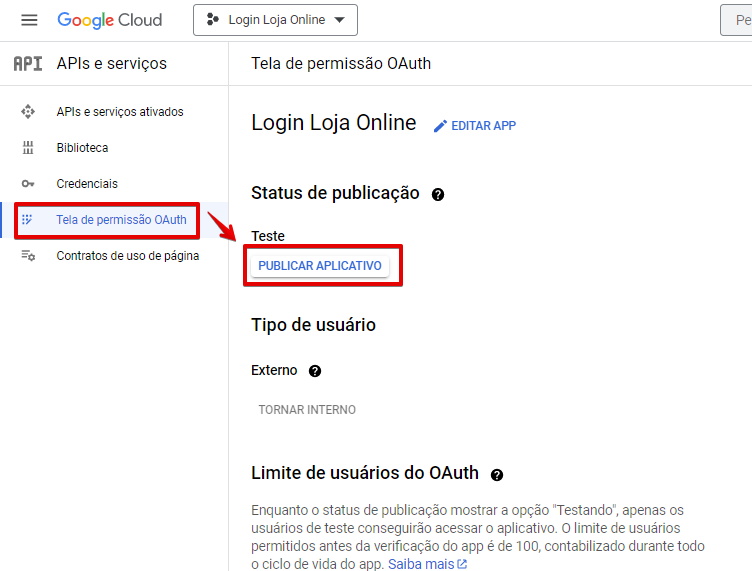
Se o teste funcionou corretamente volte para a página de configuração da aplicação e clique em PUBLICAR APLICATIVO
18º Passo
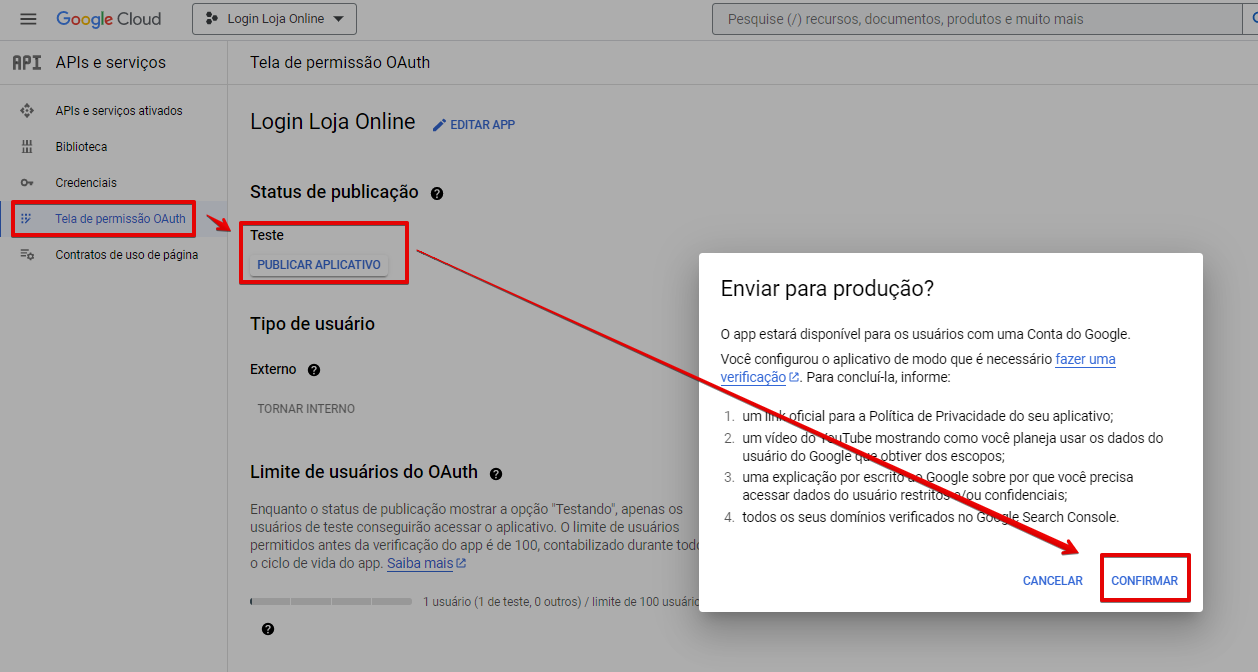
Clique em CONFIRMAR.
19º Passo
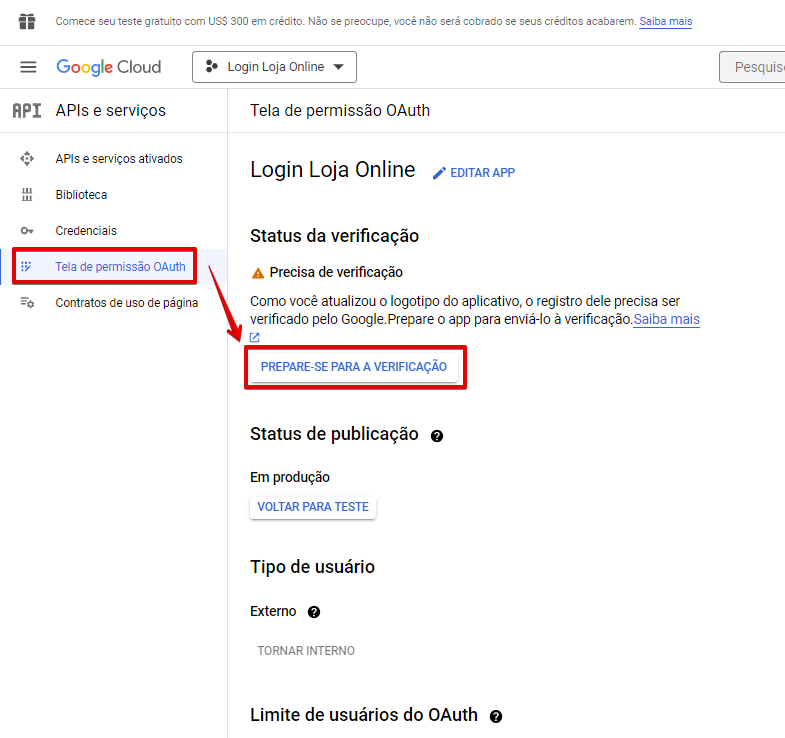
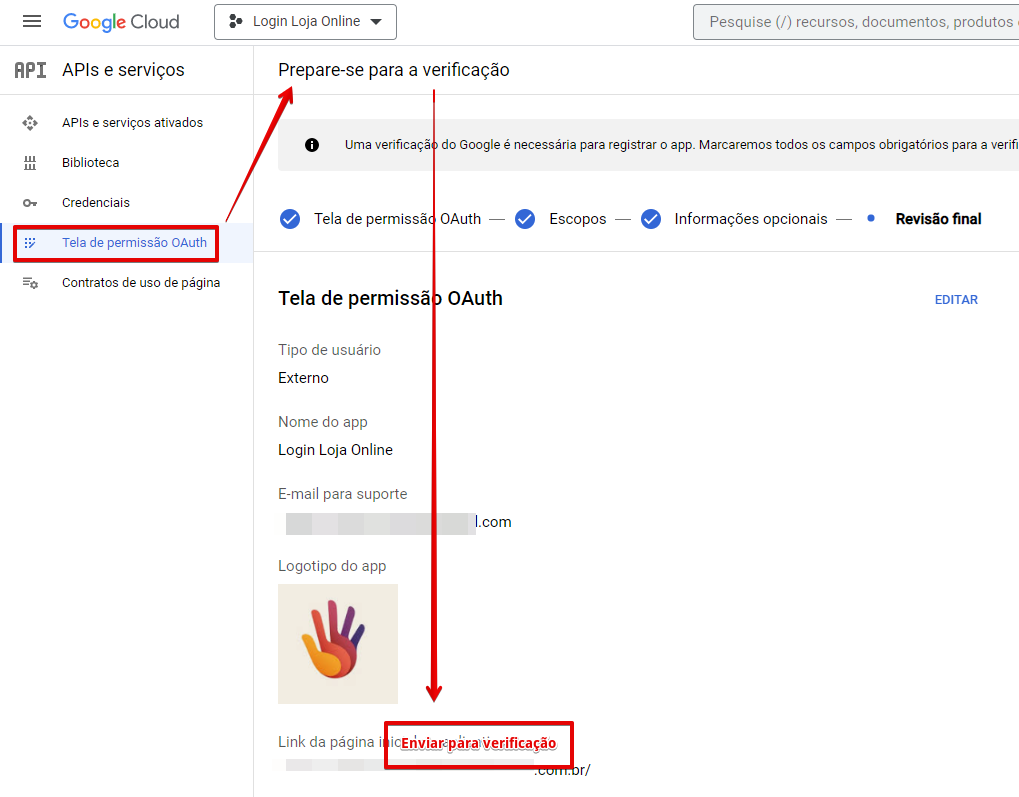
Em seguida clique PREPARE-SE PARA A VERIFICAÇÃO.
20º Passo
Ao final da página confirme todas as etapas e no final clique em Enviar para verificação.
|

