
- Seção
FC 15030 :: Como configurar o Intelipost para o cálculo de frete?
Veja como utilizar os recursos avançados de cálculo de frete do Intelipost e configurar tabelas de contingências.
1º Passo
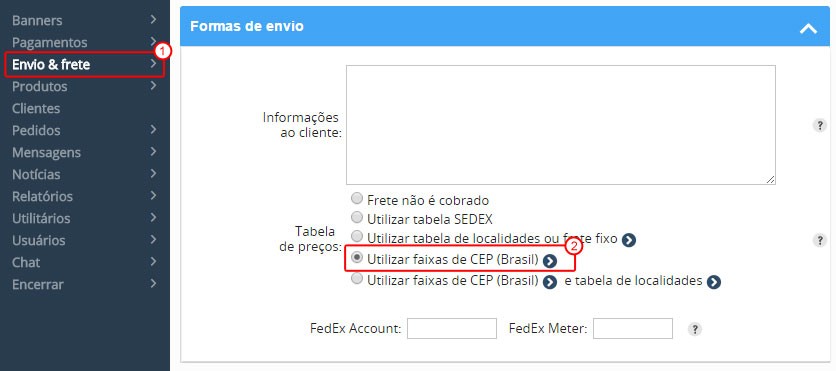
No site administrativo, acesse a seção Formas de envio da página Envio & frete. Marque a opção Utilizar faixas de CEP (Brasil) e clique no botão Gravar.
2º Passo
Na seção Localidades da página Envio & frete, verifique se os campos estão preenchidos de acordo com a localidade da loja.
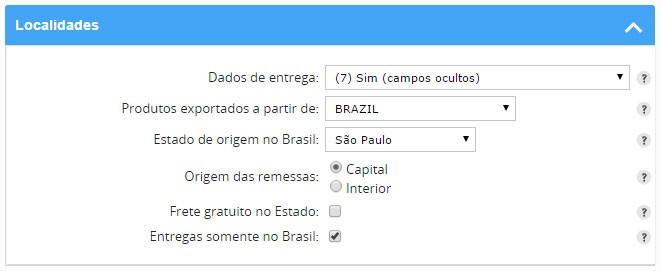
Obs: Para mais informações, clique no ícone  localizado a direita de cada campo.
3º Passo
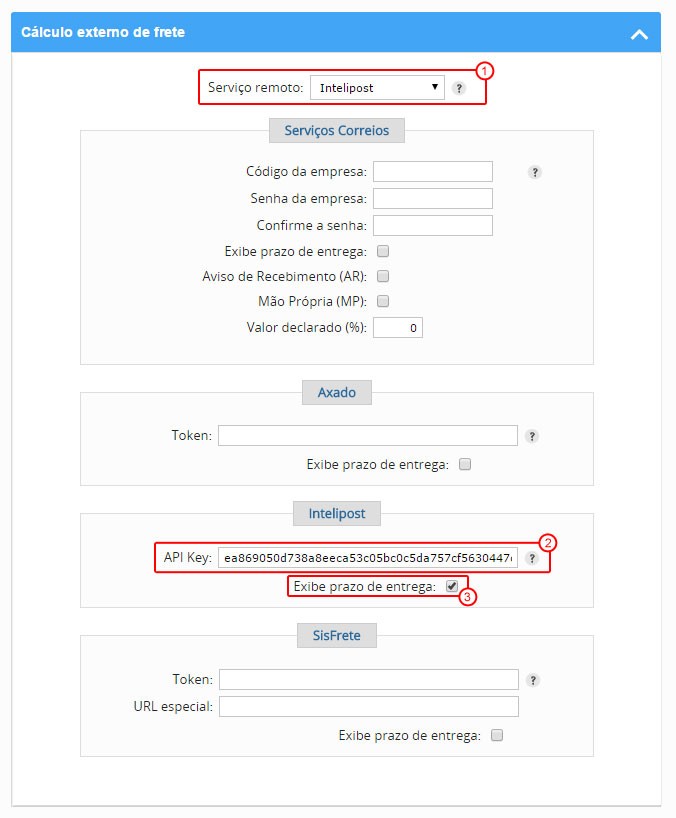
Acesse a seção Cálculo externo de frete da página Envio & frete. No campo Serviço remoto, selecione a opção Intelipost.
Na seção Intelipost da mesma página, preencha no campo API Key a chave forncecida pelo Intelipost. Marque o campo Exibe prazo de entrega para que o prazo de entrega seja exibido na loja (opcional). Em seguida, clique no botão Gravar.
4º Passo
Para cada serviço de transportadora utilizado no Intelipost, é necessário criar uma tabela equivalente na loja virtual. Estas tabelas são utilizadas como contingência. Isto significa que, caso ocorram problemas no acesso ao cálculo de frete da Intelipost, serão utilizadas as tabelas de frete cadastradas na loja.
Acesse o painel do Intelipost para obter o nome dos serviços contratados, conforme destacados em vermelho no exemplo abaixo:
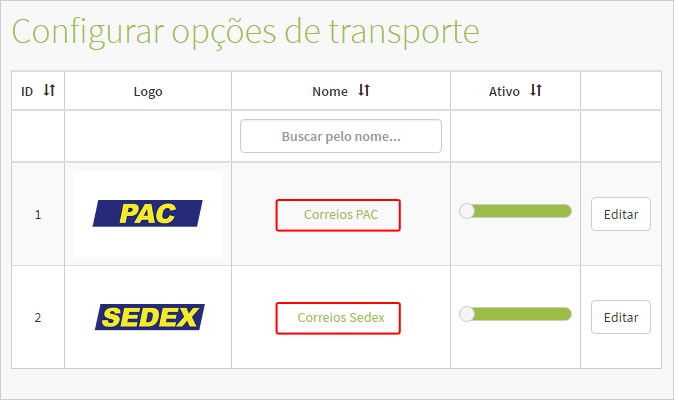
Neste exemplo temos dois serviços habilitados: Correios PAC e Correios Sedex. No site administrativo da loja virtual, é preciso criar um Tipo de frete para cada um destes serviços, conforme explicado no próximo passo.
5º Passo
É possível executar utilitários para facilitar o cadastro das tabelas do PAC e Sedex dos Correios (tarifas de "balcão"). Os seguintes Utilitários estão disponíveis:
- Importação de CEPs e tarifas de Encomenda PAC
- Importação de CEPs e tarifas SEDEX
Para configurar as tabelas de contingência do PAC, acesse a seção Frete localizada na página Utilitários no site administrativo.
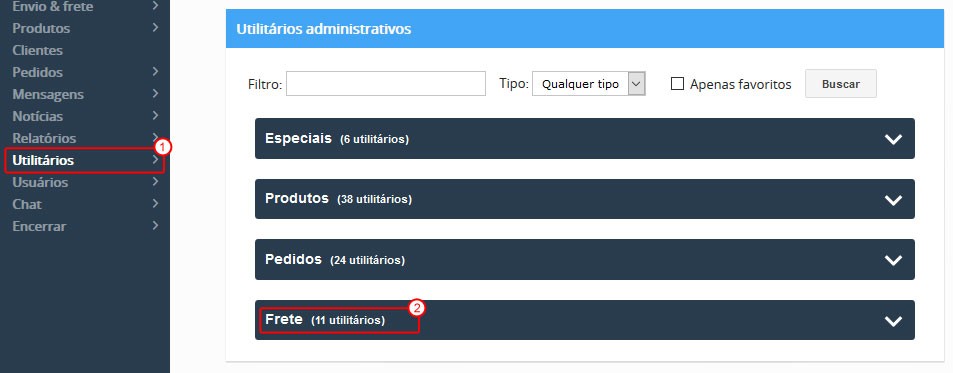
Localize o utilitário Importação de CEPs e tarifas de Encomenda PAC.
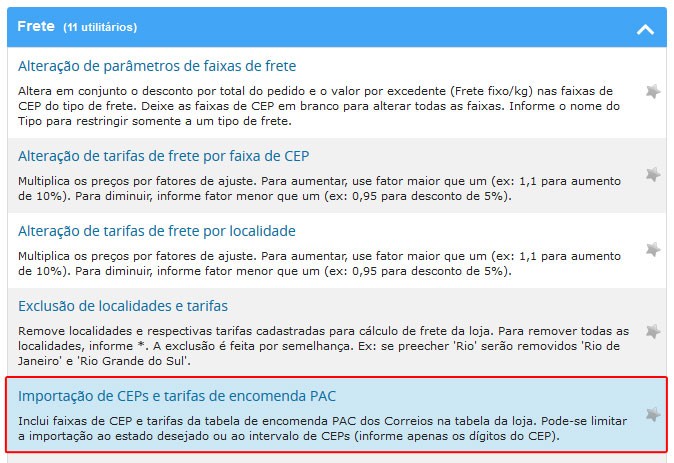
Clique no nome do utilitário. Na página que se abrirá, deixe os campos CEP inicial e CEP final em branco. No campo Estado selecione a opção "Todos" e clique no botão Executar.

Para configurar as tabelas de contingência do Sedex, acesse a seção Frete localizada na página Utilitários no site administrativo. Localize o utilitário Importação de CEPs e tarifas SEDEX. Clique no nome do utilitário. Na página que se abrirá, deixe os campos CEP inicial e CEP final em branco. No campo Estado selecione a opção "Todos" e clique no botão Executar.
6º Passo
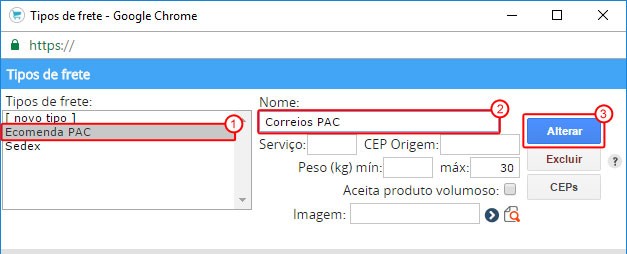
Se necessário, renomeie o nomes dos Tipos de frete para que eles fiquem com o mesmo nome cadastrado no Intelipost. Para isto, Acesse a seção Formas de envio localizada na página Envio & frete do site administrativo. Clique no ícone  localizado à direita do campo Utilizar faixas de CEP (Brasil).
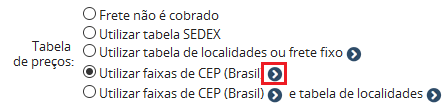
Em Tipos de frete, clique em Encomenda PAC. Altere o campo Nome para o mesmo nome apresentado no Intelipost e clique no botão Alterar.
7º Passo
Para verificar se está tudo OK, faça diversos pedidos de teste na loja, informando vários produtos e CEPs de destino. Em cada pedido, selecione opção de frete diferentes.
Entre em contato com a Intelipost para que eles validem os valores calculados de frete, que devem estar de acordo com o peso total e as dimensões dos produtos de cada pedido.
OBS: O utilitário Importação de CEPs e tarifas de Encomenda PAC pode ser utilizado como base para cadastrar serviços de outras transportadoras na loja.
|

