

FC 14395 :: Como configurar o certificado SSL da loja virtual?
Utilize certificado próprio com https em todas as páginas da loja, para maximizar sua segurança e melhorar seu posicionamento nas buscas no Google.
1º Passo
Copie as linhas abaixo para o bloco de notas do Windows e altere as informações em vermelho. Não utilize acentos. O nome do estado deve ser escrito por extenso (ex: Sao Paulo).
Salve o arquivo com o nome request.inf:
[Version]
Signature="$Windows NT$"
[NewRequest]
Subject="CN=www.meudominio.com.br, O=Minha empresa Ltda, OU=TI, L=Cidade, S=Estado, C=BR"
KeySpec=1
KeyLength=2048
Exportable=TRUE
MachineKeySet=TRUE
SMIME=False
PrivateKeyArchive=FALSE
UserProtected=FALSE
UseExistingKeySet=FALSE
ProviderName="Microsoft RSA SChannel Cryptographic Provider"
ProviderType=12
RequestType=PKCS10
KeyUsage=0xa0
[EnhancedKeyUsageExtension]
OID=1.3.6.1.5.5.7.3.1 ; this is for Server Authentication / Token Signing
2º Passo
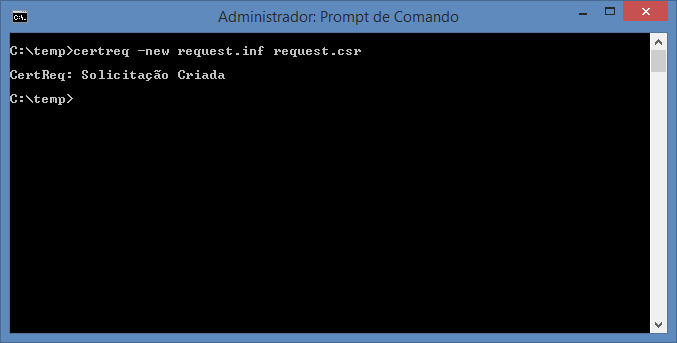
Abra o Prompt de Comando como Administrador e execute o seguinte comando, que gerará o arquivo request.csr na pasta atual:
certreq -new request.inf request.csr
3º Passo
O arquivo request.csr é o CSR que deverá ser enviado para a empresa certificadora, que posteriormente enviará o certificado SSL em um arquivo .cer ou .crt.
4º Passo
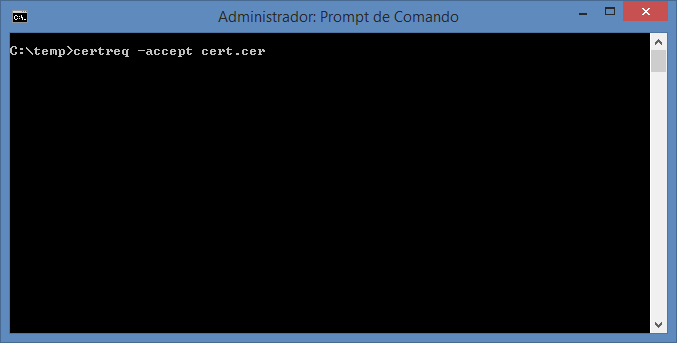
Salve certificado .cer enviado pela empresa certificadora com o nome cert.cer em uma pasta do mesmo computador onde foi gerado o CSR. Abra o Prompt de Comando como Administrador e execute o seguinte comando:
certreq -accept cert.cer
5º Passo
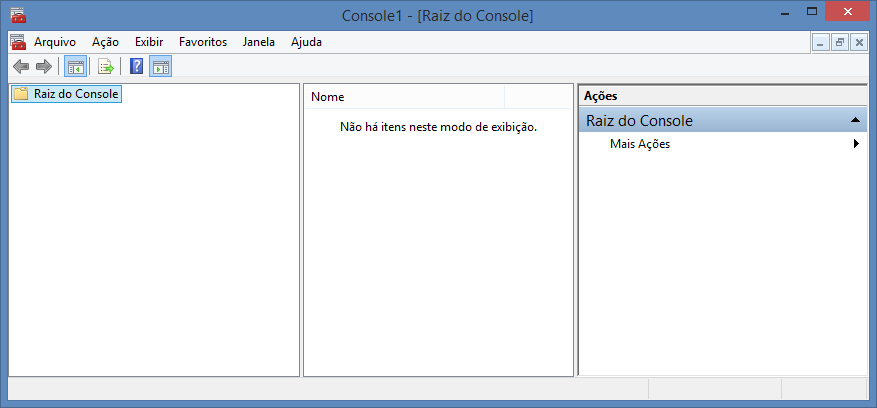
Digite mmc no Prompt de Comando para abrir a janela Console - [Raiz de Controle].
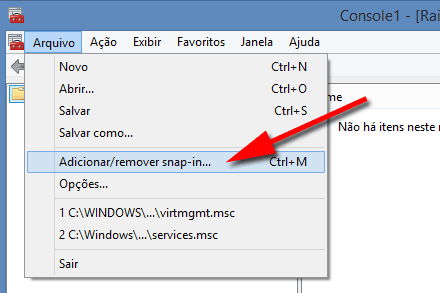
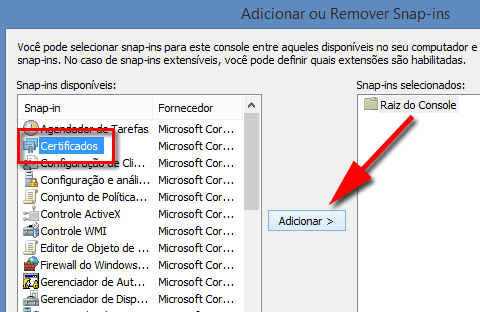
Clique em Adicionar/remover snap-in...
Selecione a opção Certificados e clique em Adicionar
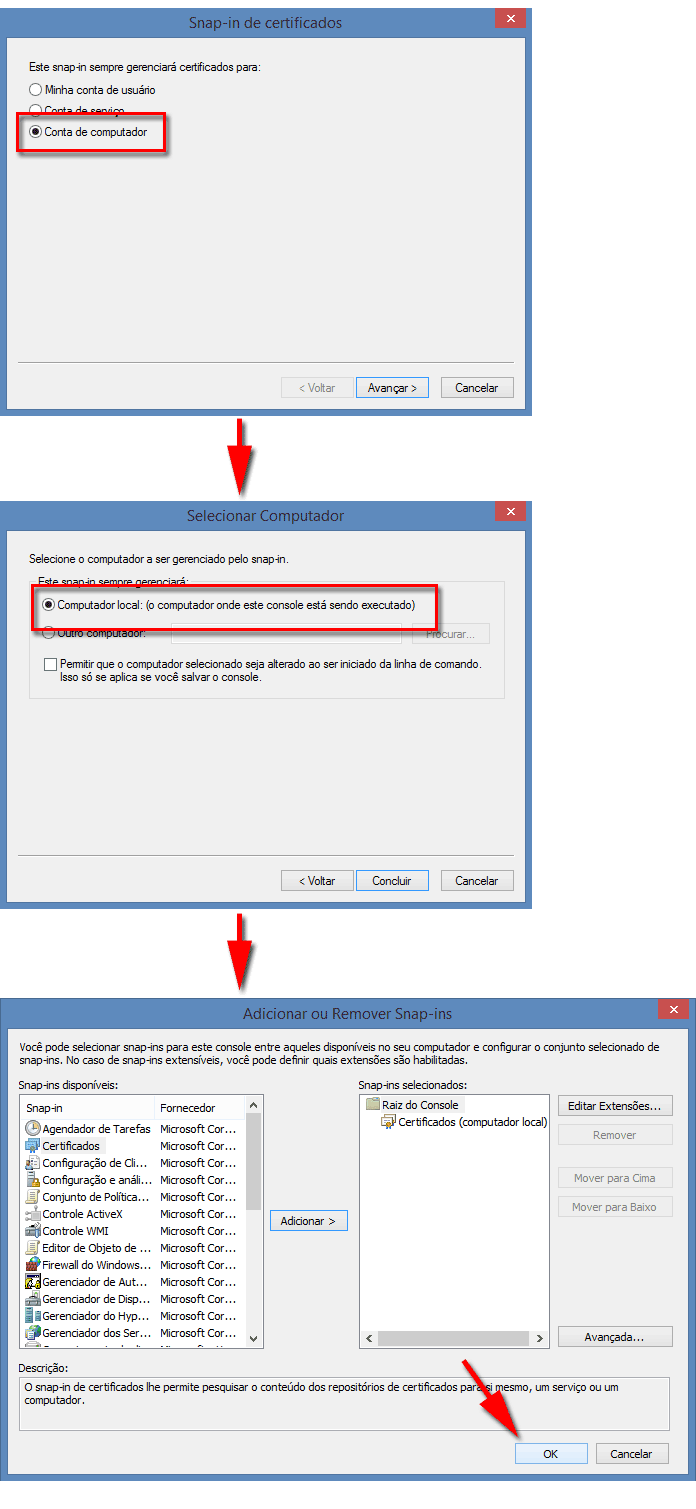
Em seguida selecione a opção Conta de computador e na janela seguinte a opção Computador local. Na próxima janela clique em OK.
6º Passo
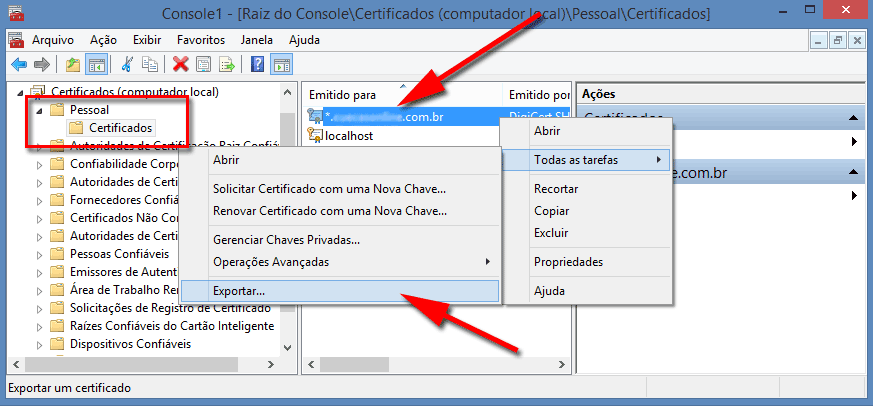
Na janela Console - [Raiz de Controle] clique com o botão direito no domínio que vai utilizar o certificado e em seguida clique no item Todas as tarefas / Exportar
7º Passo
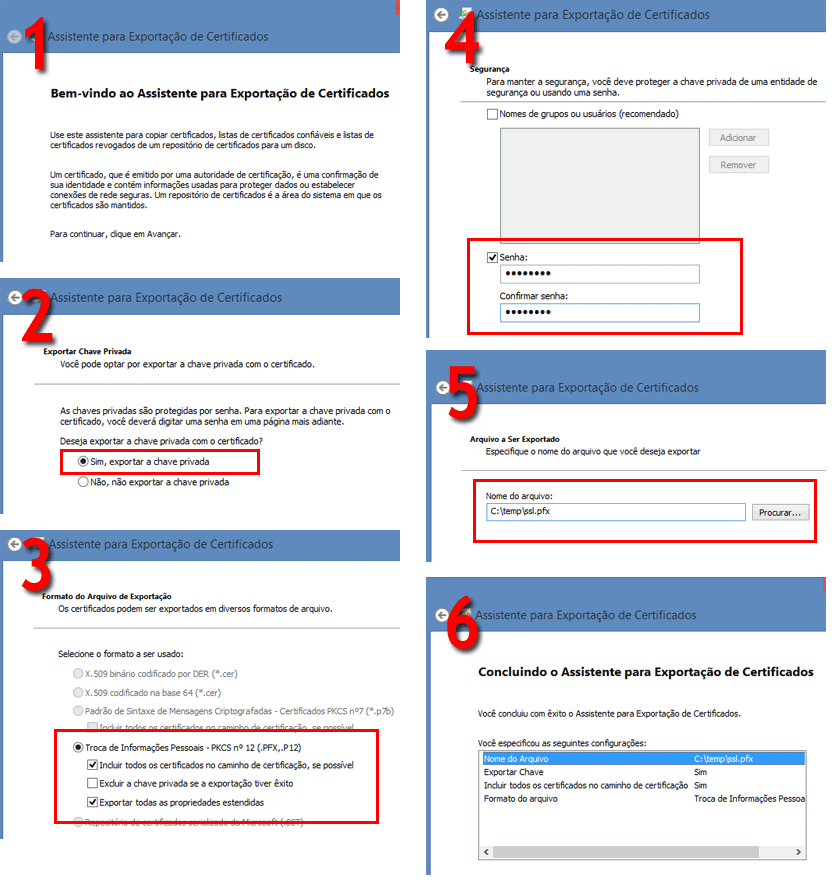
Na janela de Assistente para Exportação de Certificados siga os passos abaixo:
Tela 1: clique em avançar
Tela 2: selecione a opção Sim, exportar a chave privada
Tela 3: marque os campos Incluir todos os certificados no caminho de certificação, se possível e Exportar todas as propriedades estendidas
Tela 4: cadastre uma senha
Tela 5: informe o nome e selecione o local onde o arquivo será salvo
Tela 6: clique em concluir
8º Passo
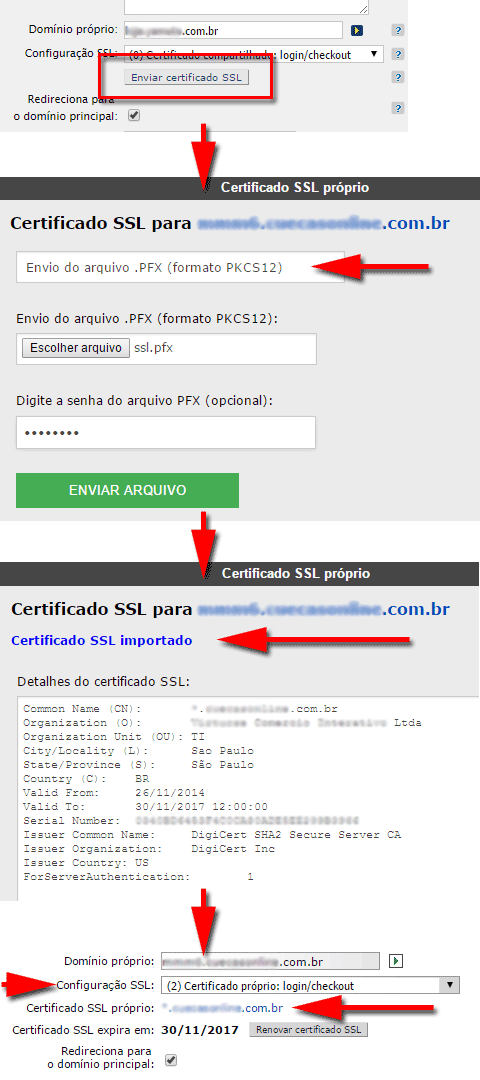
Após a exportação do arquivo .PFX, entre na página Dados da loja e siga os passos abaixo:
Clique no botão Enviar certificado SSL
Selecione a opção Envio do arquivo .PFX (formato PKCS12). Selecione o arquivo no campo Envio do arquivo .PFX (formato PKCS12). Digite a senha e clique no botão ENVIAR ARQUIVO
Verifique se apareceu a linha Certificado SSL importado
A ativação do certificado leva até 5 minutos para ocorrer. Antes de selecionar a opção (2) Certificado próprio: login/checkout, clique no link do campo Certificado SSL próprio para verificar se a página foi aberta sem erros
|

