
- Seção
FC 15019 :: Como cadastrar filtros de produtos?
Utilize os filtros para facilitar a navegação pelos produtos da loja e encontrá-los mais facilmente.
Para criar filtros em sua loja siga o procedimento que passamos abaixo.
1º Passo
Acesse Dados da Loja > Produtos, marque o campo Filtros de atributos de produtos na seção Filtros e clique em Gravar ao final da página.
Acesse novamente a seção Filtros e clique na seta ao lado direito do campo Filtros de atributos de produtos.

2º Passo
Na janela Cadastro de filtros, preencha os seguintes campos:
- Nome: informe o nome do filtro (exemplo: Marca).
- Descrição: informe a finalidade do filtro (exemplo: Marca dos produtos da minha loja).
- Tipo: escolha se o filtro se aplica a uma categoria ou a toda a loja.
- Pedido: escolha se o filtro será exibido no carrinho e na ficha do pedido no site administrativo. Selecione a opção Só Item para que o nome do filtro não seja exibido.
- Loja: escolha se o filtro será exibido nas páginas de produtos da loja. Selecione a opção Só Item para que o nome do filtro não seja exibido.
- Ativo: marque para ativar ou desativar o filtro.
- Ordem: informe a ordem de apresentação do filtro na loja, na ficha do produto e no carrinho (de 0 a 255). Quanto maior o número, antes o filtro será exibido. Se o número for o mesmo, a ordenação será alfabética.
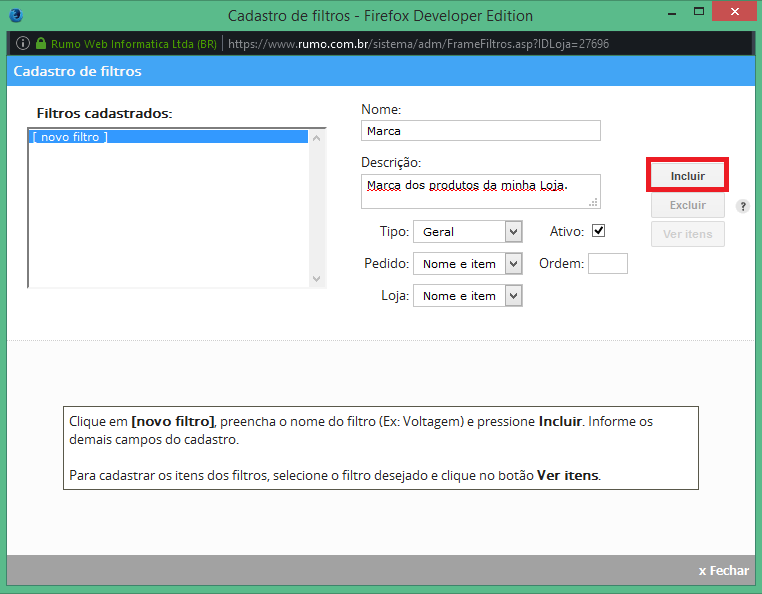
Após preencher os campos, clique no botão Incluir para gravar o novo filtro.
3º Passo
Em seguida, aperte o botão Ver itens para cadastrar as opções que se aplicam ao filtro.
- Item: informe o nome do item (exemplo: Toy).
- Cor: informe o código RGB da cor principal do produto, no formato hexadecimal. Por exemplo, #FFFFFF é o código RGB da cor branca. Para facilitar o preenchimento, clique na caixa de cor que fica ao lado deste campo.
- Imagem: utilize este campo para exibir uma imagem que represente este item de filtro. Por exemplo, caso o produto possua duas cores principais (digamos vermelho e cinza), crie uma imagem que represente estas cores. Isto também pode ser feito para criar itens de filtros que mostrem texturas ou estampas dos produtos ao invés de cores. Clique na seta para enviar a imagem para a pasta PROD, caso ela ainda não exista nesta página.
- Ativo: marque este campo para que a opção possa ser utilizada.
- Ordem: informe a ordem de apresentação do item (de 0 a 255). Quanto maior o número, antes o item será exibido. Se o número for o mesmo, a ordenação será alfabética. Utilize este campo para cadastro de tamanhos (P, M, G, GG), para evitar que estes sejam apresentados em ordem alfabética (G, GG, M, P).
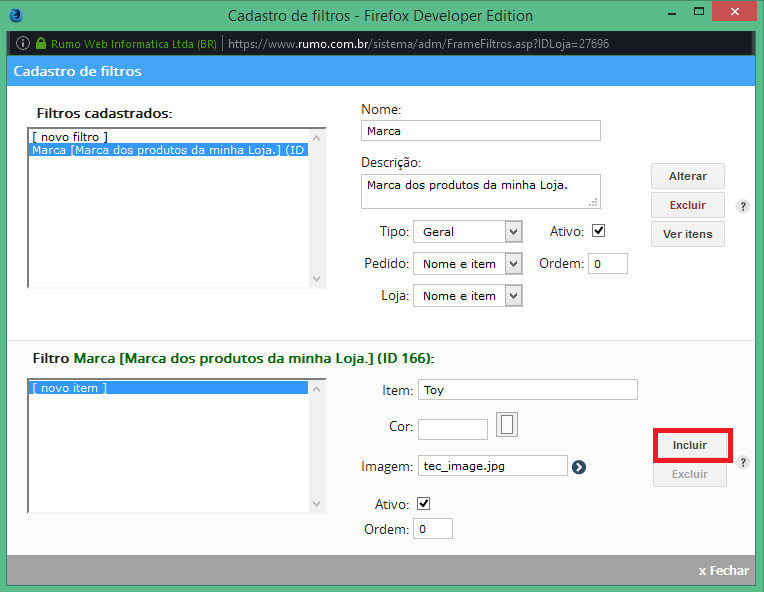
Após preencher os campos, aperte o botão Incluir para gravar o novo item.
4º Passo
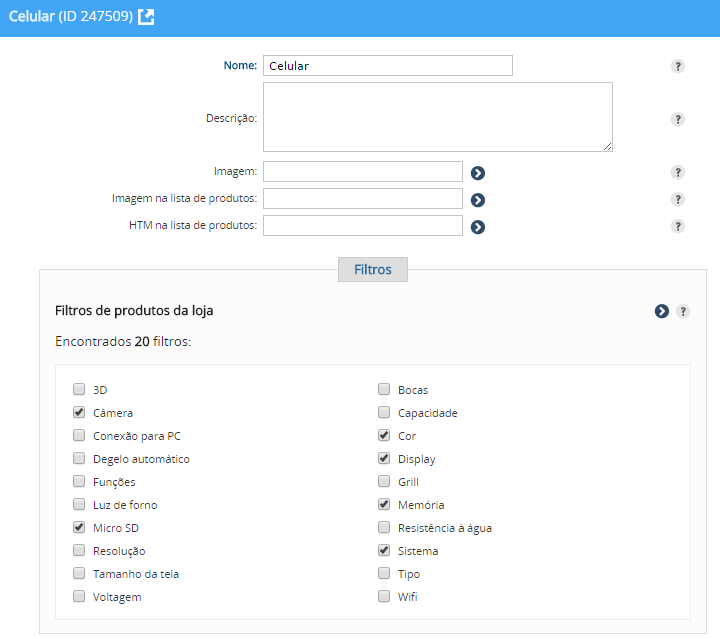
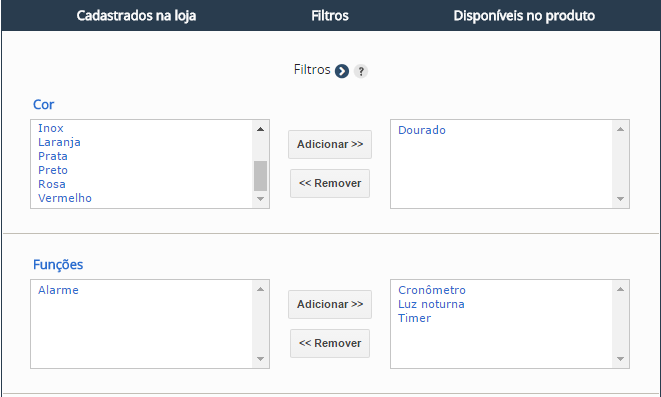
Após criar seus filtros e itens para categorias ou para produtos basta acessar a ficha de cada um deles e escolher qual filtro será utilizado.
ATENÇÃO: Nos exemplos mostrados abaixo utilizamos uma loja com vários filtros já cadastrados para exemplificar o quão vasto pode ser esse recurso em sua utilização.
Filtro na ficha da Categoria:
Filtro na ficha do Produto:
Obs: É possível cadastrar mais de um filtro com o mesmo nome. Por exemplo, caso a loja também venda TVs, cadastre um outro filtro Tela e informe a descrição Tamanho da tela da TV. Desta forma, ao acessar a categoria de TVs, serão apresentadas somentes as opções de tela de TVs e não de celulares.
|

