
- Seção

FC 11612 :: Como apresentar os menus da loja de acordo com a sub-categoria acessada?
É possível exibir os menus de navegação de acordo com o produto ou sub-categoria atual.
O vídeo abaixo mostra uma loja virtual que utiliza este recurso:
Clique aqui para acessar a loja acima e navegar pelas categorias e produtos. Note como os menus se alteram de acordo com a página acessada, de forma contextual.
Para criar estes menus contextuais, utilize as opções de OUT da tag <ListPathCat>:
Exemplo 1 (<ListPathCat out="2" id="-1">)
A mesma estrutura de sub-categorias é exibida em todas as páginas de navegação (página inicial, lista de produtos, ajuda, etc).
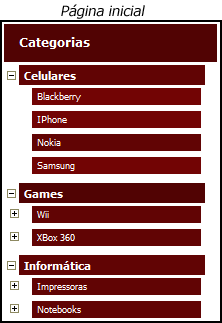
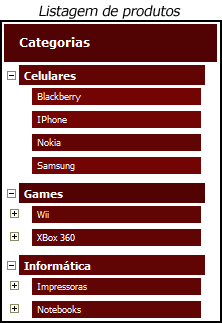
Exemplo 2 (<ListPathCat out="10" id="-1">)
A estrutura de sub-categorias apresentará a hieraquia até os filhos e irmãos do item clicado. Os demais itens de primeiro nível serão exibidos fechados.
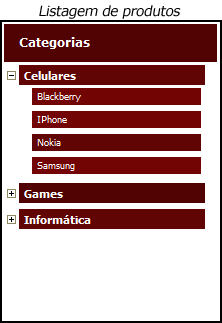
Exemplo 3 (<ListPathCat out="11" id="-1">)
A estrutura de sub-categorias apresentará a hieraquia até os filhos e irmãos do item clicado. Os demais itens de primeiro nível não serão exibidos. Útil para criar menus exclusivos de categorias (ex: hotsites).
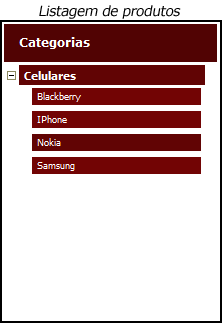
Exemplo 4 (<ListPathCat out="12">)
A estrutura de sub-categorias apresentará somente o primeiro nível de categorias. Útil para criar menu horizontal apresentado na parte superior da loja.

Obs: Sugerimos que utilize os exemplos 3 e 4 em conjunto.
|

