

FC 13708 :: Como acessar minhas mensagens de e-mail usando o Windows Live Mail 2012?
Veja o passo-a-passo para configurar contas de e-mail neste leitor de mensagens da Microsoft.
ATENÇÃO: Este artigo refere-se somente aos domínios com contas de e-mail hospedadas no Fastcommerce.
1º Passo
Abra o Windows Live Mail 2012.
Clique na aba Contas e clique no ícone E-mail:

2º Passo
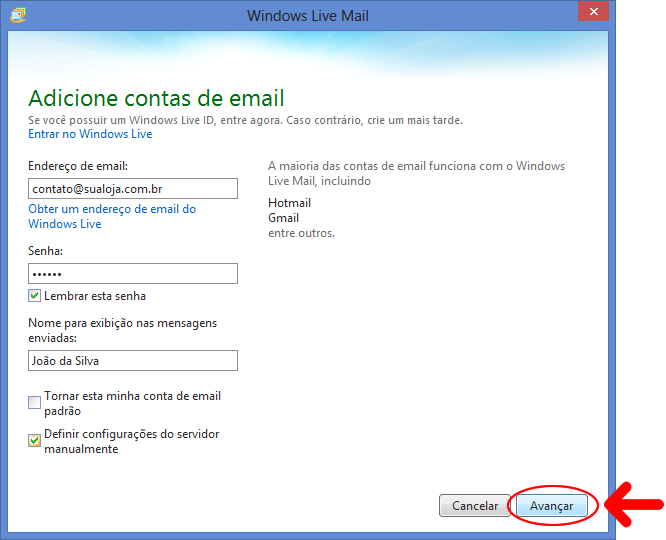
Na janela que se abriu, preencha os campos abaixo:
Endereço de email: informe endereço de e-mail completo.
Senha: informe a senha.
Nome para exibição nas mensagens enviadas: informe seu nome.
Marque os campos Lembrar esta senha e Definir configurações do servidor manualmente.
Clique no botão Avançar:
3º Passo
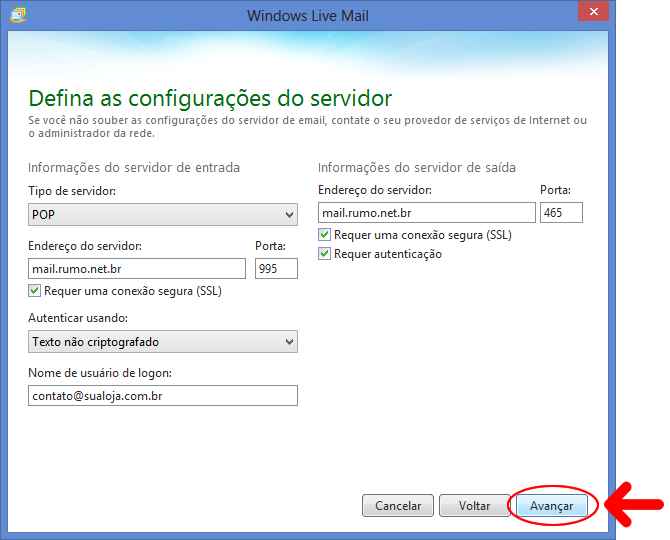
Na tela Defina as configurações do servidor, faça as seguites alterações na seção Informações de servidor de entrada:
Tipo do servidor: POP
Endereço do servidor: mail.rumo.net.br
Porta: 995
Marque o campo Requer uma conexão segura (SSL)
Autenticar usando: Texto não criptografado
Nome de usuário de logon: seu e-mail completo. ex.: contato@sualoja.com.br
Na seção Informações de servidor de saída, informe:
Endereço do servidor: mail.rumo.net.br
Porta: 465
Marque o campo Requer uma conexão segura (SSL) e Requer autenticação
Clique no botão Avançar:
4º Passo
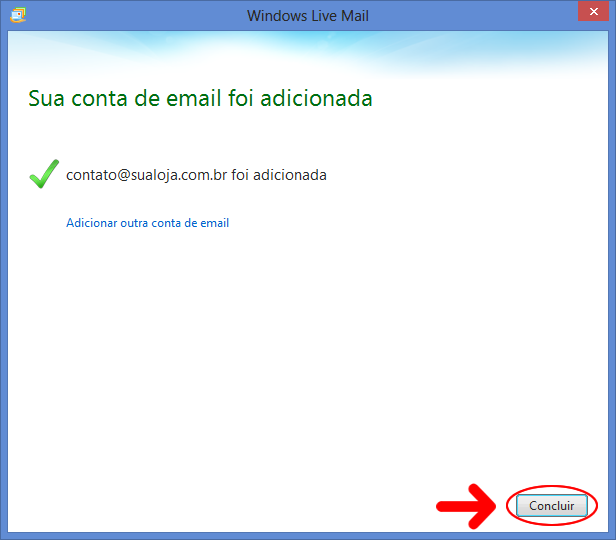
Clique no botão Concluir:
EXTRA: Como visualizar as configurações da minha conta de e-mail após a configuração?
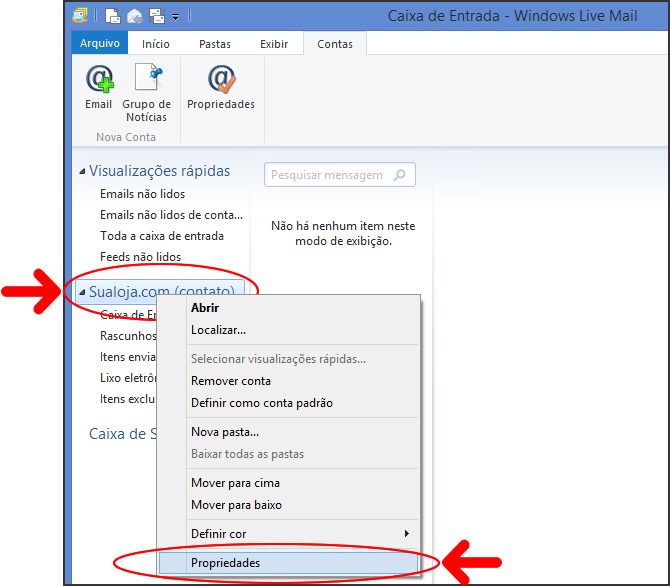
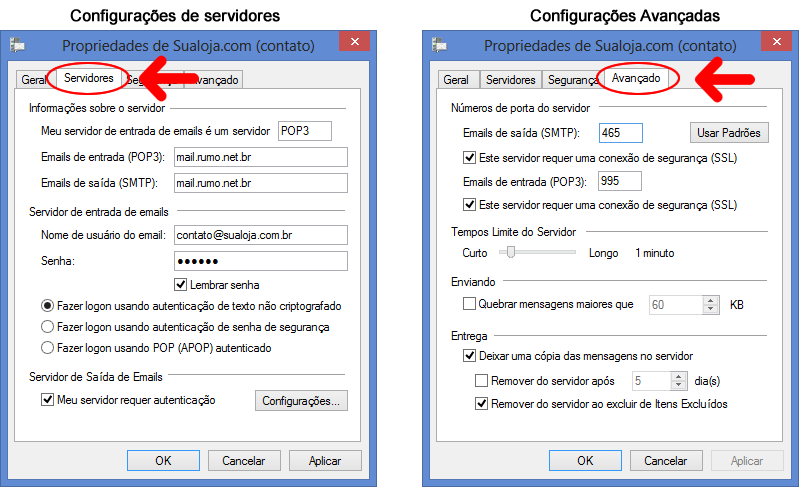
Clique com o botão direito do mouse no nome da conta, e clique na opção Propriedades:
As principais abas de configurações são Servidores e Avançado:
|

