

FC 13634 :: Como acessar minhas mensagens de e-mail pelo webmail do Gmail?
Conheça as instruções para baixar e enviar e-mails do Gmail pelo seu navegador.
ATENÇÃO: Este artigo refere-se somente aos domínios com contas de e-mail hospedadas no Fastcommerce.
1º Passo
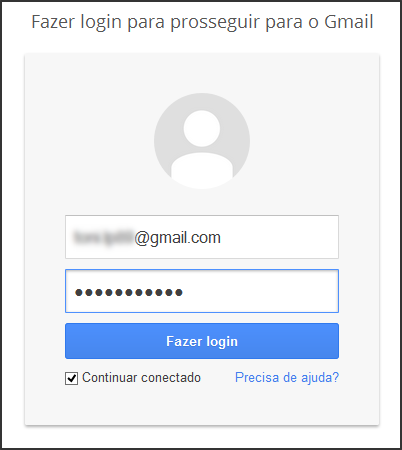
Acesse o Gmail e faça login na sua conta:
2º Passo
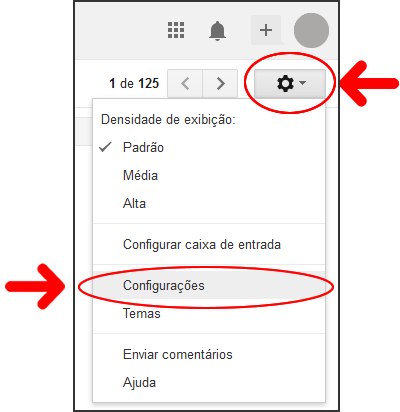
Clique no ícone de engrenagem  localizado no canto superior direito da página. Em seguida, clique na opção Configurações:
3º Passo
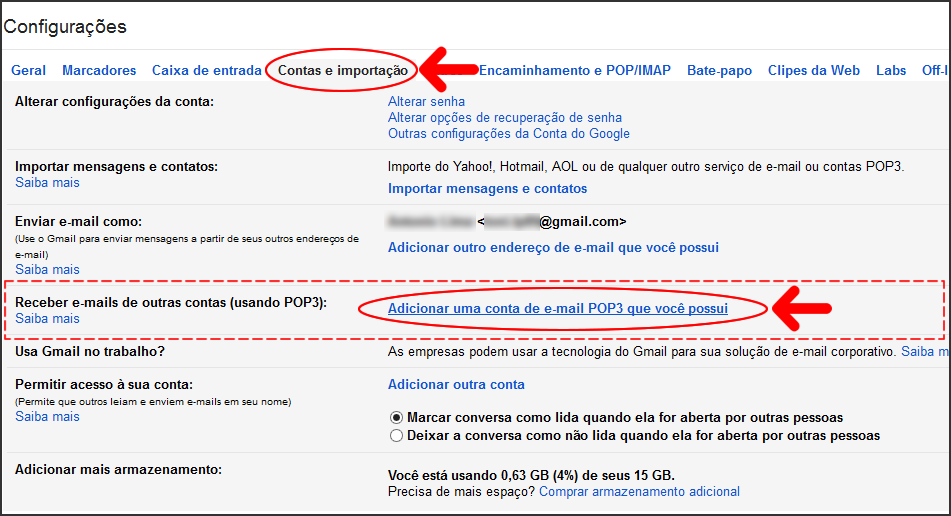
Clique na guia Contas e importatação.
Na seção Receber e-mails de outras contas (usando POP3), clique em Adicionar uma conta de e-mail POP3 que você possui:
4º Passo
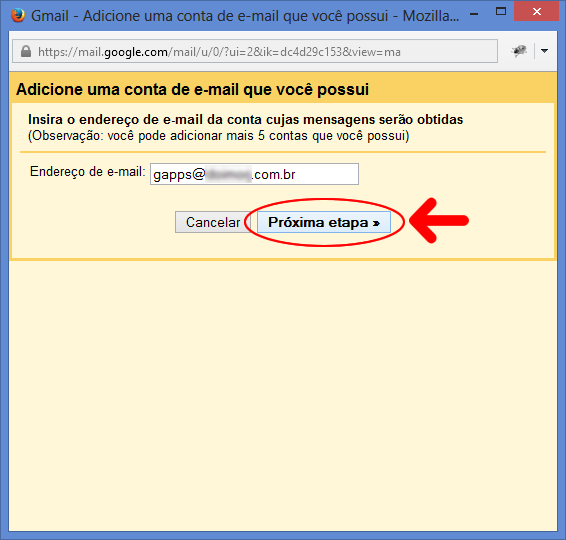
Infome o endereço completo da conta de e-mail (exemplo: contato@sualoja.com.br), e clique no botão Próxima etapa:
5º Passo
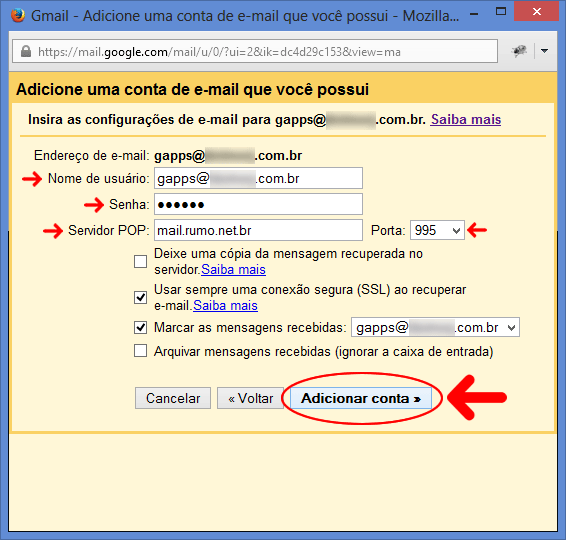
Na janela Adicione uma conta de e-mail que você possui, faça as seguites alterações:
Nome de usuário: exemplo contato@sualoja.com.br
Senha: senha do e-mail
Servidor POP: mail.rumo.net.br
Porta: 995
Desmarque o campo Deixar uma cópia da mensagem recuperada no servidor
Marque o campo Usar sempre uma conexão segura(SSL) ao recuperar e-mail.
Marque o campo Marcar as mensagens recebidas
Clique no botão Adicionar conta:
6º Passo
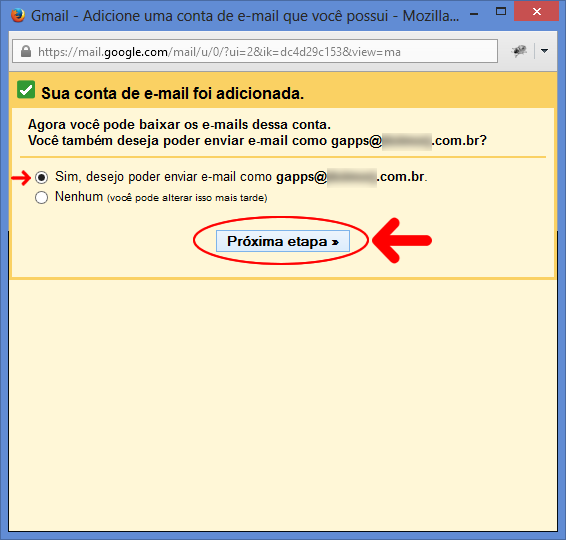
Clique na opção Sim, desejo poder enviar e-mail como contato@sualoja.com.br. Em seguida, clique no botão Próxima etapa.:
7º Passo
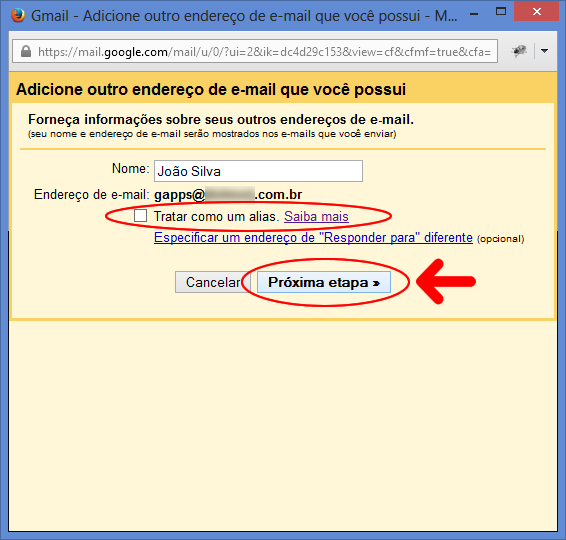
Preencha o campo Nome, desmarque o campo Tratar como um alias e clique no botão Próxima etapa.:
8º Passo
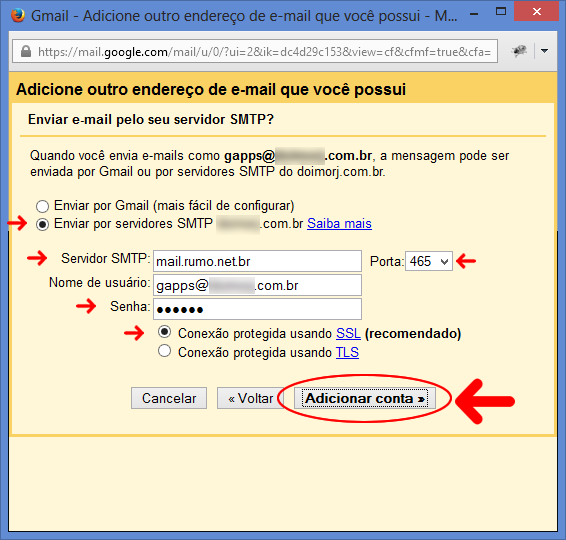
Clique na opção Enviar por servidores SMTP ... e faça as seguites alterações:
Servidor SMTP: mail.rumo.net.br
Porta: 465
Nome de usuário: contato@sualoja.com.br
Senha: senha_do_email
Marque o campo Conexão protegida usando SSL
Clique no botão Adicionar conta:
9º Passo
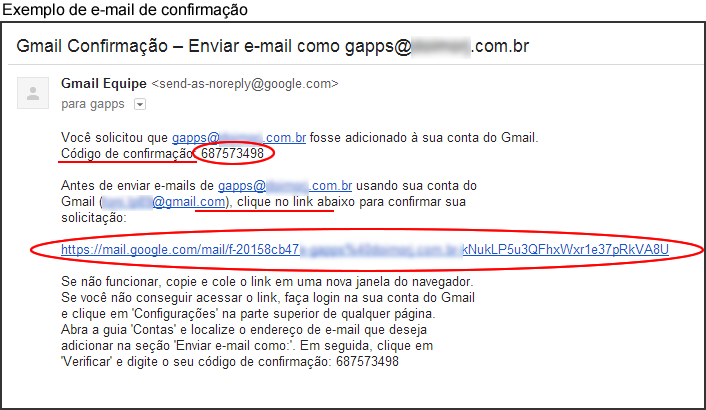
Um email de verificação será enviado ao endereço adicionado.
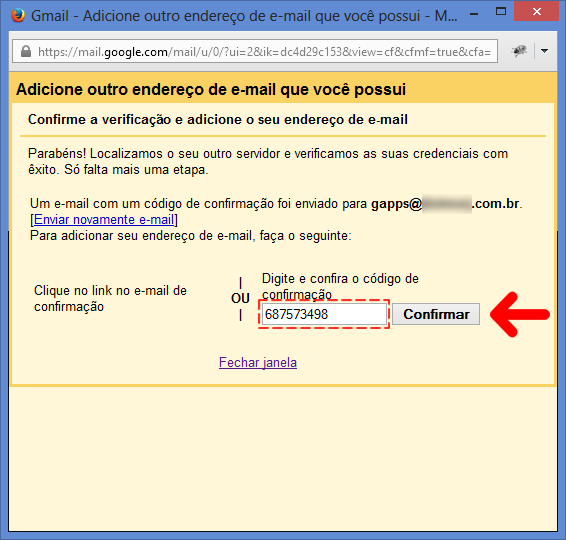
Clique no link de confirmação do e-mail ou informe o código do e-mail no campo Digite e confirme o código de confirmação, e clique no botão Confirmar:
|

